
آموزش استفاده از Nslookup برای بررسی رکوردهای DNS
در این آموزش یاد خواهیم گرفت که چگونه از Nslookup برای بررسی رکوردهای DNS استفاده کنیم. همچنین یاد خواهیم گرفت که چگونه میتوان از Nslookup برای عیبیابی DNS استفاده کرد.
DNS چگونه کار می کند؟
DNS مخفف عبارت (Domain Name System) است. اطلاع از طرز کار DNS به شما کمک خواهد کرد تا سریعتر بتوانید عیوب آن را برطرف کنید. همچنین به شما کمک میکند تا بتوانید بفهمید که نوع DNS کاربری است یا محلی یا سرور؟
کامپیوتر و دستگاههای شبکهای دیگر، از طریق IP آدرس با همدیگر ارتباط دارند. به خاطر سپردن IP آدرس هر وبسایت یا منابعی که به آنها دسترسی دارید، کار مشکلی است. اما به خاطر سپاری لغات آسانتر است.

کار DNS این است که نام را به خاطر میسپارد و آن را به IP آدرس تبدیل میکند تا دستگاهها بتوانند با یکدیگر ارتباط برقرار کنند.
در پایین نشان خواهیم داد که چگونه یک کامپیوتر از DNS برای اصلاح نامها استفاده میکند:
- فرض کنیم که کاربری نام google.com را در مرورگر خود تایپ کند. با این کار درخواستی برای سرور DNS فرستاده میشود که برو و IP آدرس google.com را پیدا کن.
- دیاناس سرور ممکن داخل شبکه محلی شما باشد یا این که از دیاناس سرور ISp استفاده کنید. DNS سروری که کاربر از آن استفاده میکند، ممکن است IP آدرس مربوطه را نشناسد. DNS شما میتواند همان اکتیو دایرکتوری سرور محلی DNS یا سرور ISP DNS شما باشد. اگر IP آدرس دامنه را نشناسد، آن را به DNS سرور بعدی میفرستد.
- DNS سرور بعدی اعلام میکند که IP آدرس را شناخته و درخواست را مجدداً به کامپیوتر برمیگرداند.
- اکنون کامپیوتر میتواند با google.com ارتباط خود را برقرار کند.
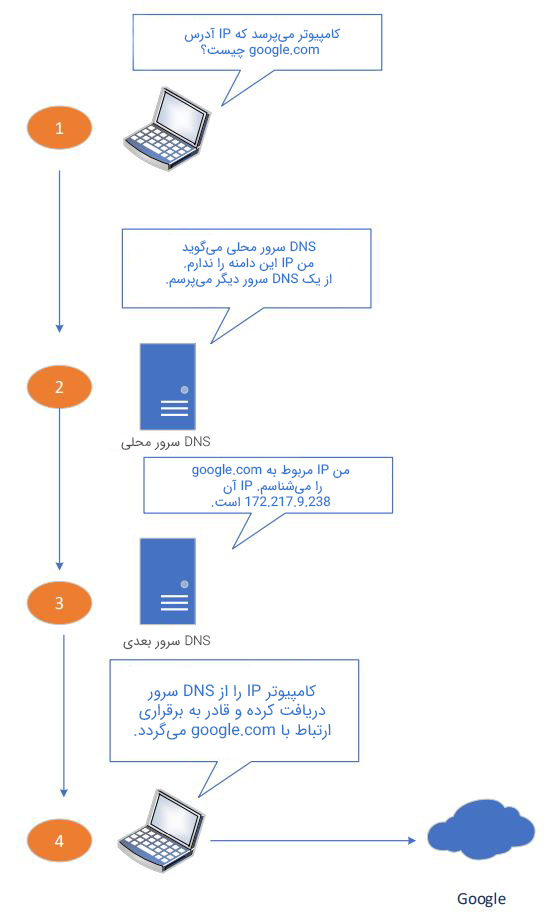
DNS از رکوردهای منابع برای ارائهی جزئیات سیستمها در یک شبکه استفاده میکند. در مثال بالا از یک رکورد منبع استفاده شد که نام دامنه را به IP آدرس تبدیل کرد.
در پایین نشان خواهیم داد که چگونه میتوان از چند رکورد منبع پرسوجو کرد.
چرا باید ابزار فرمان Nslookup را یاد بگیریم؟
اگر DNS کار نکند، دستگاهها هم نمیتوانند ارتباط برقرار کنند. در این صورت دیگر نمیتوانید نام هیچ وبسایتی را جستوجو کنید، ایمیل بفرستید و گفتگوی آنلاین داشته باشید. اگر در DNS سرور محلی خود ایرادی به وجود بیاید، کارمندانتان نمیتوانند کار کنند و درنتیجه کسبوکار شما با مشکل مواجه خواهد شد.
بنابراین باید راهی باشد تا بتوانید خیلی سریع ایراد را پیدا کنید و آن را رفع کنید. به همین دلیل باید بدانید فرمان Nslookup چگونه کار میکند. فرمان Nslookup در تمام سیستمعاملهای ویندوزی قابلاجرا بوده، رایگان است و استفاده از آنهم بسیار آسان است.

اگر شما مدیر یک سیستم یا شبکه هستید، بسیار مهم است که بدانید چگونه ایرادات DNS را برطرف کنید.
سینتکس Nslookup
برای مشاهدهی سینتکس کافی است تا عبارت “nslookup” را تایپ کرده و Enter کنید. سپس “؟” را تایپ کنید و Enter کنید. سینتکسی مانند تصویر زیر را مشاهده خواهید کرد:
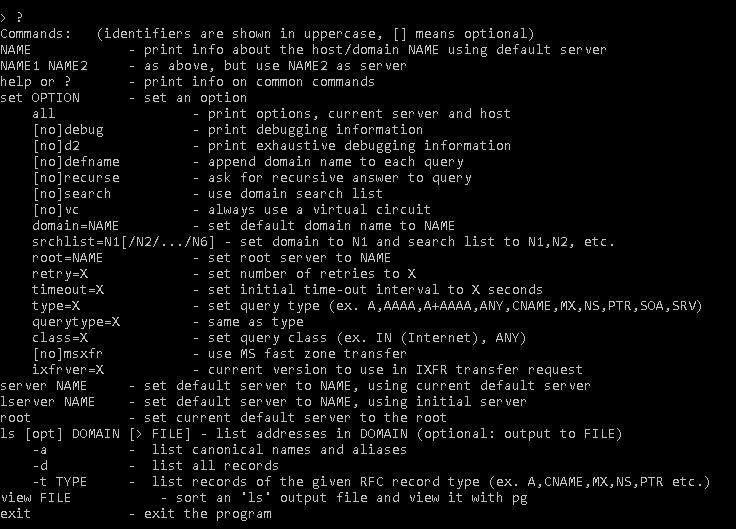
گزینههای زیادی برای تائید رکوردهای DNS وجود دارد؛ اما در بیشتر موارد شما فقط به برخی از آنها نیاز خواهید داشت. پرکاربردترین فرمانها عبارتاند از: نوع سرور و رفع ایراد. در پایین به مرسومترین فرمانها اشاره میکنیم:
در هر مثال، فرمان را نوشته و تصویری از نتیجهی آن را مشاهده خواهیم کرد.
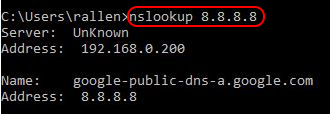
رکورد Lookup PRT (تبدیل IP به نام دامنه)
اگر IP آدرس را میدانید و میخواهید نام دامنهی آن را پیدا کنید، فرمان زیر را وارد کنید:
nslookup 8.8.8.8
رکورد A Lookup (تبدیل دامنه به IP آدرس)
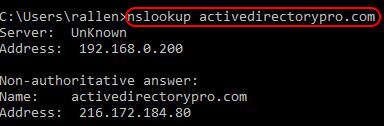
اگر میخواهید IP آدرس یک نام دامنه را پیدا کنید، کافی است تا فرمان زیر را وارد کنید:
nslookup domainname
رکورد MX Lookup
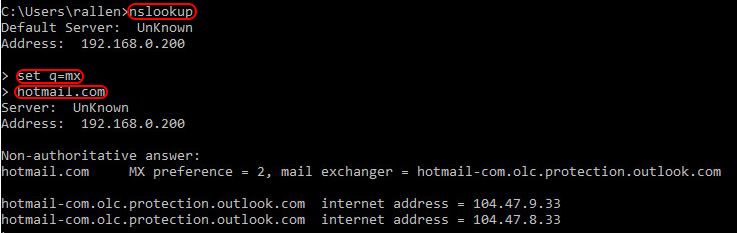
رکورد MX Lookup میتواند mail server مسئول دریافت ایمیل برای دامنه را پیدا کند:
nslookup + enter
set q=mx + enter
Domain + enter
رکورد SOA Lookup
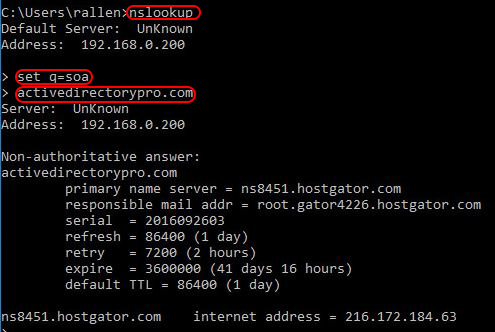
رکورد SOA مشخص میکند که کدام DNS سرور بهترین منبع اطلاعات برای دامنه است. این فرمان name server اولیه، آدرسها ایمیل، ttl پیشفرض و غیره را برمیگرداند:
nslookup + enter
set q=SOA + enter
domain name + enter
CNAME
set q=cname
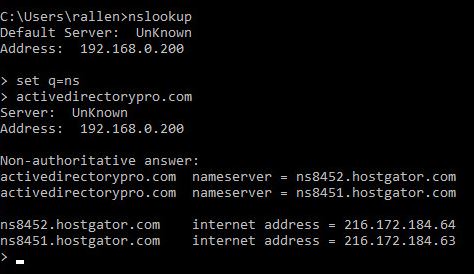
Name Server
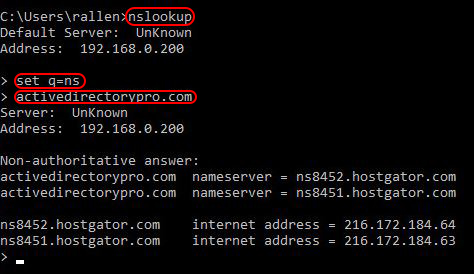
این فرمان Name Server هایی که دامنه از آنها استفاده میکند را برمیگرداند:
nslookup + enter
set q=ns+ enter
domain +enter
استفاده از DNS سرور جایگزین
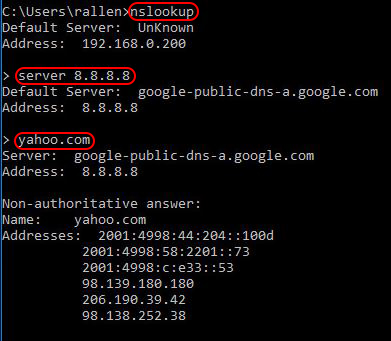
این فرمان در رفع عیب بسیار به شما کمک خواهد کرد. شاید یک وبسایت در شبکه داخلی شما بارگذاری نمیشود اما زمانی که از شبکه خارج میشوید، بارگذاری میشود. با کمک این فرمان میتوانید ببینید که آیا نتایج DNS داخلی شما با DNS سرور خارجی متفاوت است یا خیر؟ بدین منظور میتوانید از ISP DNS سرور خود یا گوگل استفاده کنید:
nslookup + enter
server=DNS-Server-IP + enter
domain name + enter
فرمان Verbose
استفاده از فرمانهای عیبیابی جزئیات بسیار زیادی را دربارهی رکورد منابع از قبیل name server اولیه، آدرس ایمیل، ttl پیشفرض و غیره نشان میدهد. برای فعال کردن عیبیابی از فرمان زیر استفاده کنید:
set debug
نکاتی برای عیب یابی مشکلات DNS
در این بخش به چند نکته در عیبیابی مشکلات اشاره خواهیم کرد:
اطمینان حاصل کنید که به DNS سرور متصل هستید
اگر یکی از کاربران شما مشکلاتی در ارتباط با DNS سرور داشته باشد، DNS او کار نخواهد کرد. برای بررسی اینکه کدام DNS بر روی ویندوز اجرا شده است، از این فرمان استفاده کنید:
ipconfig /all
اکنون لیست IP که متعلق به DNS سرور است را بررسی کنید که آیا کاربر میتواند آن را ping کند یا خیر.
آیا کاربران یا دستگاههای دیگر مشکل برقراری با DNS دارند؟
باید مشخص کنید که مشکل شما چقدر حاد است؟ آیا فقط یک کاربر یا دستگاه با عملکرد DNS مشکل دارد؟ یا بقیه هم این مشکل را دارند؟
اگر فقط یکی باشد، پس فقط یکی از کاربران یا دستگاهها مشکل دارد. اما اگر تعداد زیادی از آنها این مشکل را دارند، پس DNS سرور محلی یا بالادستی آن مشکل دارد.
استفاده از Nslookup برای بررسی سرور محلی
از Nslookup برای تعیین وضعیت عملکرد DNS سرور استفاده کنید. بدین منظور میتوانید از فرمانهایی که در بخشهای قبلی توضیح داده شد، استفاده کنید.
استفاده از DCDiag برای بررسی وضعیت AD
اگر مشکل داخلی داشته باشید، باید سلامت محیط اکتیو دایرکتوری خود را بررسی کنید. ازآنجاییکه DNS و AD کاملاً منطبق هستند، یک خطا در کنترل دامنه میتواند باعث ایجاد ایراد در DNS شود.
استفاده از سرور Nslookup برای بررسی DNS سرور بالادست
اگر تمام ایرادهای داخلی درست شدند اما همچنان مشکل خارجی داشتید، باید DNS سرور بالادستی را با فرمان Nslookup بررسی کنید. DNS سرور بالادست میتواند ISP DNS سرور شما یا سرورهای root hint شما باشد. بدین منظور میتوانید از سرور Nslookup استفاده کنید.
بررسی ویروس ها و نرم افزارهای جاسوسی
ویروسها و نرمافزارهای جاسوسی میتوانند برنامههایی را بر روی کامپیوترها نصب کنند تا ترافیک را به سمت سایتهای مخرب هدایت کنند. جالب است بدانید که ربودن وبسایتها در دنیای اینترنت بسیار رایج شده است.
بررسی فایل هاست کاربر
توصیه نمیشود که ورودیهای بیشتری بر روی فایل هاست اضافه کنید؛ اما اگر فایل حاوی دادههای اشتباه باشد نمیتوانید به آن متصل شوید. ویروسها میتوانند فایل هاست را هم تغییر دهند و شما را به سمت وبسایتهای مخرب بفرستند.
پاک کردن حافظه موقت DNS
حافظه موقت کاربر ممکن است مشکلساز شود. این حافظه را میتوانید با استفاده از دستور زیر پاک کنید:
ipconfig /flushdns
امیدواریم که این مقاله بتواند به شما در عیبیابی و رفع ایرادهای DNS سرور کمک کند. چنانچه در هر مرحله سؤال یا مشکلی برایتان پیش آمد، کارشناسان فنی سینداد همواره در خدمت شما عزیزان هستند.