
آموزش کار با دستور NETSTAT برای بررسی ارتباط های شبکه
در این مقاله به آموزش کار با دستور NETSTAT برای بررسی ارتباط های شبکه خواهیم پرداخت. بهمنظور بررسی ارتباطهای فعال در سیستمعامل ویندوز میتوانید از نرمافزارهایی مانند Protocol Analyzer استفاده کنید.
اما خود ویندوز هم دارای برنامهای است که از آن میتوانید جهت بررسی ارتباطهای فعال استفاده کنید. این برنامه بهصورت خط فرمان عمل میکند. با استفاده از دستور NETSTAT میتوانید تمامی ارتباطهای فعال سیستم خود را با شبکه بررسی کنید.

آموزش کار با دستور NETSTAT
برای استفاده از دستور یا فرمان NETSTAT ابتدا وارد منوی استارت شده و عبارت CMD را جستوجو کنید. سپس آن را بهصورت Run As Administrator باز کنید. سپس دستور NETSTAT را در آن وارد کنید:
NETSTAT
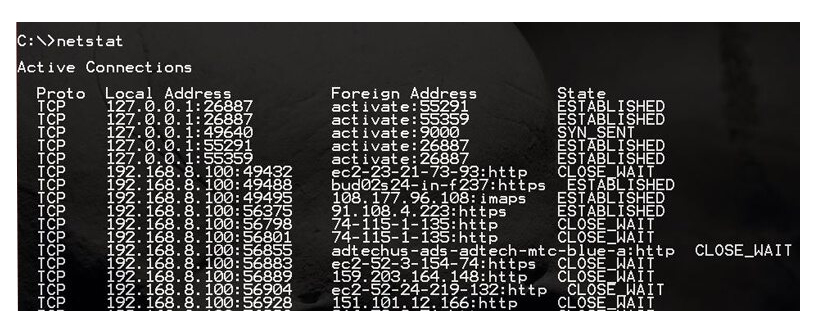
در نتایج این دستور 4 بخش قابلمشاهده است:
- بخش Proto: در این بخش نوع پروتکل استفادهشده برای ایجاد ارتباط نشان دادهشده است.
- بخش Local Address: این قسمت آدرسهایی را نشان میدهد که سیستم شما از طریق آنها به سرور متصل شده است.
- بخش Foreign Address: این بخش شامل سرورهایی است که به آنها متصل شدهاید.
- بخش State: در این بخش وضعیت ارتباطات نشان دادهشده است.
وضعیت فرمان NETSTAT
در جدول زیر میتوانید حالتهای مختلف این دستور را مشاهده کنید:
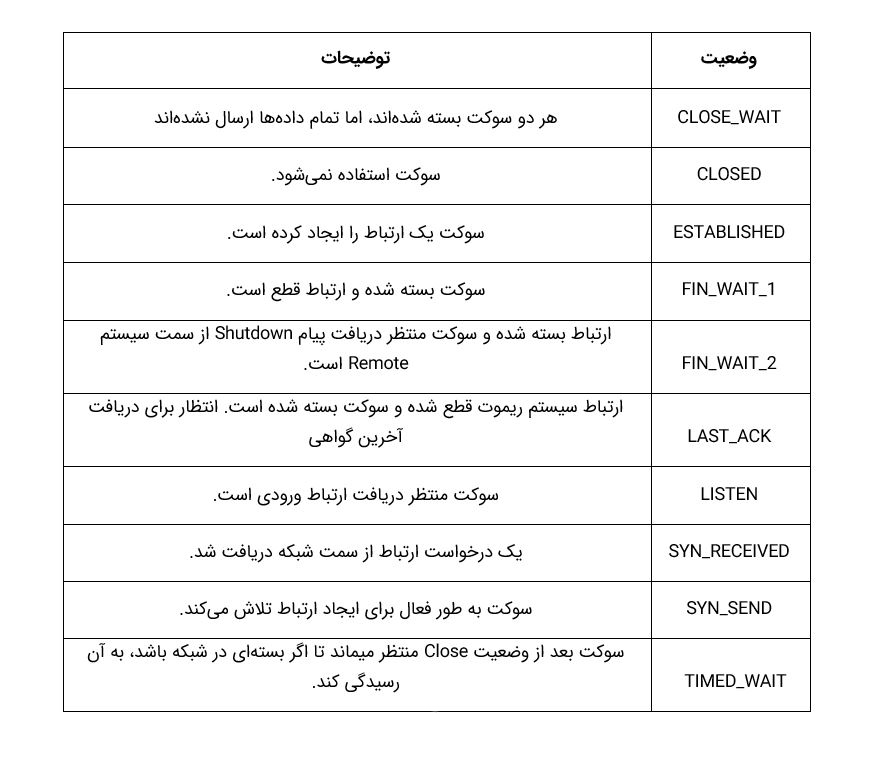
نکته: منظور از سوکت در شبکه، ترکیب آدرس IP با Port است. بهعنوانمثال 192.168.8.100:49432 در شبکه یک سوکت محسوب میشود.
پارامترهای دستور NETSTAT
دستور NETSTAT همانند دیگر دستورات، دارای پارامترهای مفیدی بوده که عملکرد دستور را بهبود میبخشند. این پارامترها عبارتاند از:
- پارمتر a- جهت مشاهدهی کلیهی ارتباطات فعال ویندوز به کار میرود.
- پارامتر b- برای نمایش برنامههایی که این ارتباطات را ایجاد کردهاند.
- پارامتر e- برای نمایش وضعیت ارسال و دریافت بستهها استفاده میشود و میتواند با پارامتر s ترکیب شود.
- پارامتر f- جهت نمایش کامل نامها (FQDN) به کار گرفته میشود.
- پارامتر n- برای نمایش آدرسها بهصورت عددی استفاده میشود.
- پارامتر p- برای نمایش پروتکلهای مشخصشده استفاده میشود.
- پارامتر q- بهمنظور نمایش کلیه ارتباطات به همراه پورتها و Bound ها استفاده میشود.
- پارامتر o- جهت نمایش Proccess ID ارتباطها به کار گرفته میشود.
- پارامتر r- جدول مسیریابی را نمایش میدهد.
- پارامتر s- وضعیت ارسال و دریافت برای هر پروتکل را نشان میدهد.
- پارامتر t- ارتباطات offload را نمایش میدهد.
- و درنهایت پارامتر x- ارتباطات مستقیم را نشان میدهد.
اگر بخواهید ارتباطات را بهصورت مداوم بررسی کنید، میتوانید پس از پارامتر موردنظر یک عدد بگذارید. این عدد برای مشخص کردن ثانیه به کار میرود تا طبق ثانیه مشخصشده کلیه ارتباطات بررسی شود. به مثال زیر توجه فرمایید:
NETSTAT -b 5
در این دستور، هر 5 ثانیه کلیهی ارتباطات بررسی میشوند.
برای ساخت Log از ارتباطهای فعال هم میتوانید از علامت >> به همراه آدرس و نام فایل متنی استفاده کنید تا کلیهی ارتباطات برقرارشده را در یک فایل متنی داشته باشید. بهعنوانمثال:
NETSTAT -B 10 >>%HOMEPATH%DESKTOPLISTOFCONNECTION.TXT
در این مقاله تلاش کردیم کار با دستور NETSTAT برای بررسی ارتباط های شبکه را بهصورت خلاصه و کوتاه آموزش دهیم. در صورت برخورد با هر نکته یا مشکل میتوانید با کارشناسان فنی سینداد در ارتباط باشید.