
نصب Webmin بر روی CentOS
در این مقاله مراحل نصب Webmin بر روی CentOS را بهصورت کامل آموزش خواهیم داد. اما ابتدا بیایید با اصطلاح Webmin و کاربردهای آن در سیستمعامل لینوکس آشنا شویم.
Webmin چیست؟
Webmin نام یک کنترلپنل پیشرفته برای هر ماشین لینوکس بوده که بهوسیلهی آن میتوانید سرور خود را بهراحتی مدیریت کنید. با Webmin میتوانید تنظیمات بستهها را بهراحتی تغییر دهید.

در این مقاله نصب و پیکربندی Webmin بر روی سرور و همچنین نحوهی دسترسی ایمن به رابط با یک گواهینامه معتبر Let’s Encrypt را آموزش خواهیم داد. بدین ترتیب شما قادر خواهید بود با استفاده از Webmin حسابهای کاربری جدید اضافه کرده و تمام بستهها را در سرور خود بهروزرسانی کنید.
پیشنیازها
پیش از شروع نصب به موارد زیر نیاز داریم:
- یک سرور CentOS همراه با کاربر غیر روت با امتیازات sudo
- در سیستم خود برای کاربر روت یک رمز عبور انتخاب کنید. برای اولین ورود به Webmin نیازمند یک کاربر روت و رمز عبور هستید. بدین منظور از دستور sudo passwd استفاده کنید.
- یک وب سرور آپاچی (Apache) نصب شده بر روی CentOS. برای تائید دامنه Let’s Encrypt نیازمند آپاچی هستیم.
- یک نام دامنه همراه با DNS A record متصل به IP آدرس سرور.
اکنون میتوانیم وارد مراحل نصب Webmin بر روی CentOS شویم.
مرحله اول: نصب Webmin
در ابتدا باید مخزن Webmin را اضافه کنیم تا بتوانیم با استفاده از بستههای آن مراحل نصب و بهروزرسانی را انجام دهیم. این کار را میتوانیم با اضافه کردن یک فایل با نام etc/yum.repos.d/webmin.repo/ انجام دهیم. این فایل حاوی اطلاعاتی در مورد مخزن جدید است.
با استفاده از نرمافزار ویرایش متن، این فایل جدید را ایجاد کنید:
sudo vi /etc/yum.repos.d/webmin.repo
سپس عبارات زیر را به فایل اضافه کنید تا مخزن جدید تعریف شود:
etc/yum.repos.d/webmin.repo/
[Webmin]
name=Webmin Distribution Neutral
#baseurl=http://download.webmin.com/download/yum
mirrorlist=http://download.webmin.com/download/yum/mirrorlist
enabled=1
اکنون فایل را ذخیره کرده و از ویرایشگر خارج شوید.
سپس کلید PGP مؤلفهی Webmin را اضافه کنید تا سیستم شما بتواند مخزن جدید را بپذیرد:
wget http://www.webmin.com/jcameron-key.asc
sudo rpm، import jcameron-key.asc
نکته: قبل از نصب Webmin حتماً با دستور sudo passwd برای کاربر روت یک رمز عبور تعریف کنید؛ چون بعداً برای ورود به Webmin به آن نیاز خواهید داشت.
اکنون میتوانید Webmin را نصب کنید:
sudo yum install webmin
هنگامیکه نصب به پایان رسید، پیغام زیر را مشاهده خواهید کرد:
Output
Webmin install complete. You can now login to https://your_domain:10000/ as root with your root password.
مراحل نصب در این قسمت به پایان رسیده و اکنون میتوانید دسترسی به Webmin را با اضافه کردن گواهینامهی معتبر، ایمن کنید.
مرحله دوم: اضافه کردن گواهی معتبر با Let’s Encrypt
Webmin به نحوی پیکربندی شده که بهصورت پیشفرض از HTTPS استفاده میکند. اما گواهینامهی آن غیرقابلاعتماد است. پس باید آن را با گواهینامهای معتبر از Let’s Encrypt جایگزین کنیم.
در مرورگر خود عبارت https://your_domain:10000 را وارد کرده و سپس عبارت your_domain را با نام دامنهای که به سرور خود متصل کردهاید، جایگزین کنید.
نکته: هنگامیکه برای اولین بار وارد میشوید، با خطای “Invalid SSL” مواجه خواهید شد. علت این است که سرور یک گواهینامهی پیشفرض را تولید کرده است. کار را ادامه دهید و گواهینامهی Let’s Encrypt را جایگزین آن کنید.
خوب اکنون میتوانید صفحهی ورود را مشاهده کنید. با نام کاربری root و رمز عبور کاربر روت وارد شوید.
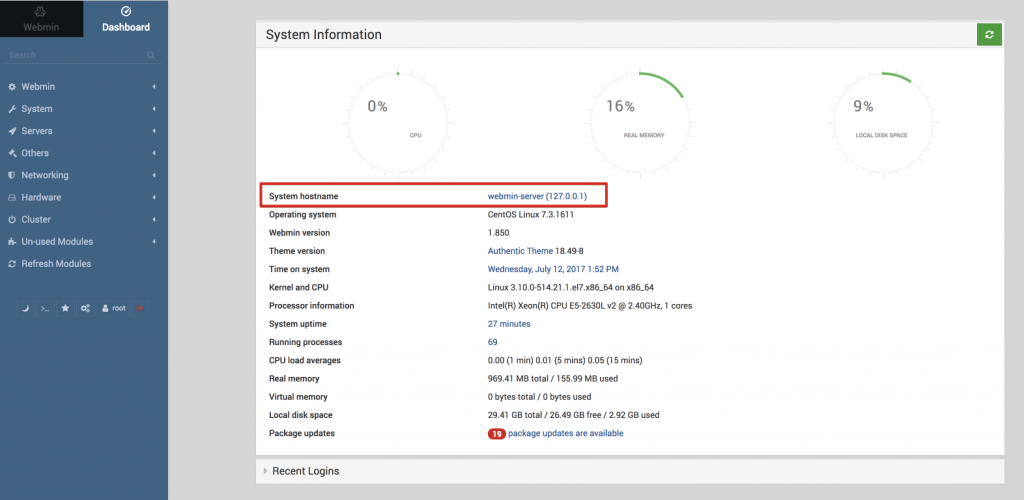
هنگامیکه وارد شدید، داشبورد Webmin را مشاهده میکنید. پیش از اینکه بتوانید گواهینامه را اجرا کنید، باید hostname سرور را تنظیم کنید. همانگونه که در تصویر زیر مشاهده میکنید، عبارت System hostname را پیدا کرده و بر روی لینک سمت راست آن کلیک کنید:
سپس شما به صفحهی Hostname and DNS Client منتقل خواهید شد. در قسمت Hostname نام دامنهی خود را وارد کنید. در قسمت انتهایی صفحه بر روی گزینهی Save کلیک کنید تا تنظیمات اجرا شوند.
پسازاینکه hostname خود را تنظیم کردید، بر روی Webmin در نوار سمت چپ کلیک کنید. سپس بر روی عبارت Webmin Configuration کلیک کنید.
در فهرستی که مشاهده میکنید بر روی عبارت SSL Encryption کلیک کرده و سپس Let’s Encrypt را انتخاب کنید. صفحهای مانند تصویر زیر را مشاهده خواهید کرد:
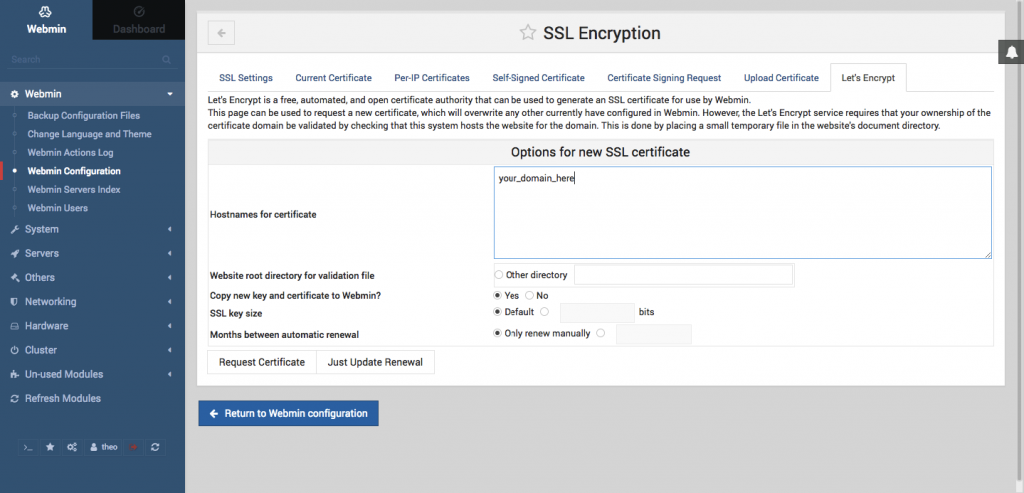
در این صفحه از Webmin میخواهید که گواهینامهی شما را بشناسد. گواهینامههای Let’s Encrypt پس از 3 ماه منقضی خواهند شد، اما میتوانیم ساختار Webmin را به نحوی تنظیم کنیم که گواهینامه را ماهیانه تمدید کند.
راهاندازی گواهینامه
Let’s Encrypt بر روی سرور ما به دنبال فایل تائید میگردد؛ بنابراین میتوانیم Webmin را به نحوی پیکربندی کنیم که فایل تائیدیِ را در پوشهی var/www/html/ قرار دهد. این همان پوشهای است که در قسمت پیشنیازها وب سرور آپاچی را در آن پیکربندی کردیم.
بهمنظور راهاندازی گواهینامه، مراحل زیر را به ترتیب انجام دهید:
- قسمت Hostnames for certificate را با FQDN خود پر کنید.
- در قسمت Website root directory for validation file، گزینهی Other Directory را انتخاب کرده و سپس عبارت var/www/html/ را وارد کنید.
- در قسمت Months between automatic renewal، عبارت Only renew manually را غیرفعال کنید. بدین منظور میتوانید عدد 1 را در باکس مربوطه تایپ کنید. سپس دکمهی radio که در سمت چپ باکس قرار دارد، انتخاب کنید.
- بر روی گزینهی Request Certificate کلیک کنید. پس از چند ثانیه، صفحهی تائید را مشاهده خواهید کرد.
برای استفاده از گواهینامهی جدید فقط کافی است تا صفحه را reload کنید. مرورگر شما اکنون باید گواهینامهی جدید را تائید کند.
مرحله سوم: استفاده از Webmin
خوب تا اینجا موفق شدهایم Webmin را نصب و آن را ایمن کنیم. اکنون بیایید ببینیم که چگونه باید از آن استفاده کنیم؟
ابتدا باید کاربرانی که مجاز به استفاده از Webmin هستند را مدیریت کنیم. با این کار دیگر نیاز نیست بهعنوان کاربر روت وارد Webmin شویم.
بر روی سربرگ Webmin کلیک کرده و سپس گزینهی Webmin Users را انتخاب کنید. این رابط به شما اجازه میدهد تا بتوانید کاربران را برای ورود به webmin مدیریت کنید.
بر روی دکمهی Creat a new Webmin User که در بالای جدول کاربران قرار گرفته، کلیک کنید. صفحهی Create Webmin User نمایش داده میشود. در این صفحه شما میتوانید گزینههایی مانند نام کاربری، رمز عبور، ماژولها و کاربرانی که میتوانند دسترسی داشته باشند را ذخیره کنید.
برای ایجاد کاربر جدید مراحل زیر را دنبال کنید:
- در قسمت Username عبارت sammy را وارد کنید.
- در قسمت Password رمز عبور دلخواه خود را وارد کنید.
- در قسمت Real Name عبارت Sammy the Shark را وارد کنید.
- بر روی Create کلیک کنید.
در زمان ایجاد کاربر، شما میتوانید تنظیماتی را انجام دهید تا سطح دسترسی کاربر را محدود کنید؛ همچنین میتوانید زبان رابط Webmin را تغییر دهید.
ایجاد کاربر جدید در Webmin
اکنون شما یک کاربر sammy ایجاد کردهاید و بنابراین دیگر نیازی به استفاده از کاربر روت برای ورود به Webmin نخواهید داشت. پس بیایید ببینیم که چگونه میتوانیم کاربران جدید را به سیستم اضافه کنیم؟
در این قسمت ما یک کاربر جدید با نام deploy ایجاد خواهیم کرد که از آن برای برنامههای میزبانی وب استفاده خواهیم کرد.
بدین منظور ابتدا وارد سربرگ System شده و بر روی گزینهی Users and Groups کلیک کنید. از این رابط میتوانید جهت ایجاد کاربران یا گروههای جدید استفاده کنید.
برای اضافه کردن کاربر، بر روی گزینهی Create a new user که در بالای جدول کاربران واقع شده است، کلیک کنید. صفحهی Create User نمایش داده میشود. در این صفحه شما میتوانید نام کاربری، رمز عبور، گروه و دیگر تنظیمات را انجام دهید.
برای ایجاد کاربر جدید، مراحل زیر را دنبال کنید:
- در قسمت Username عبارت deploy را وارد کنید.
- برای User ID گزینهی Automatic را انتخاب کنید.
- در قسمت Real Name یک نام توصیفی مانند Deployment user وارد کنید.
- برای Home Directory گزینهی Automatic را انتخاب کنید.
- برای Shell در قسمت پایینی فهرست bin/bash/ را انتخاب کنید.
- برای Password گزینهی Normal Password را انتخاب کرده و رمز عبور دلخواه خود را وارد کنید.
- برای Primary Group گزینهی New group with same name as user را انتخاب کنید.
- برای Secondary Group گزینهی Wheel را از فهرست All groups انتخاب کنید. سپس دکمهی -> را بزنید تا گروه را به فهرست in groups اضافه کنید. با این کار یک کاربر جدید با امتیازات sudo اضافه خواهد شد.
- گزینهی Create را بزنید تا کاربر جدید ایجاد شود.
در زمان ایجاد کاربر جدید میتوانید تنظیماتی مانند انقضای رمز عبور و Shell را انجام دهید.
خوب مرحلهی آخر نصب آپدیتهای جدید برای سیستم است. پس بیایید ببینیم چگونه باید آپدیتهای جدید را نصب کنیم.
بهروزرسانی بستهها
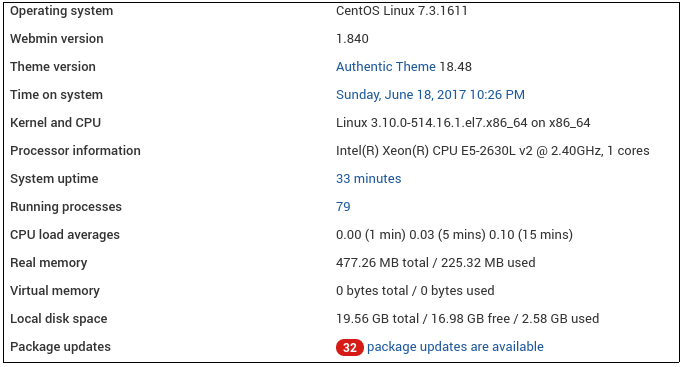
Webmin از طریق رابط کاربری خود به شما اجازه میدهد تا تمام بستهها بهروزرسانی کنید. برای بهروزرسانی بستهها ابتدا وارد لینک داشبورد شده، سپس وارد قسمت Package updates شوید. اگر آپدیت جدیدی در دسترس باشد، لینکی را مشاهده خواهید کرد که در آن به تعداد آپدیتهای در دسترس اشارهشده است. بهعنوانمثال میتوانید تصویر زیر را مشاهده کنید:
بر روی لینک کلیک کنید و Update selected packages را انتخاب کنید تا بهروزرسانی شروع شود. ممکن است از شما خواسته شود تا سرور را ریبوت کنید، که میتوانید این کار را با Webmin انجام دهید.
در نهایت امیدواریم این مقاله بتواند به شما عزیزان در نصب و استفاده از Webmin کمک کند. چانچه در هریک از مراحل سوال یا مشکلی داشتید، با کارشناسان فنی سینداد مطرح کنید.