
نصب نرم افزار Opencart
در این مقاله نصب نرم افزار Opencart را آموزش خواهیم داد. نرمافزار Opencart یکی از اپلیکیشنهای بسیار معروف وب برای تجارت الکترونیک است. رابط کاربری این نرمافزار بسیار ساده بوده و مدیران فروشگاههای اینترنتی میتوانند از آن بهسادگی استفاده کنند. نرمافزار Opencart از منابع سرور زیادی استفاده نمیکند، بنابراین اسکریپت آن بهطور گسترده در بسیاری از پلتفرمهای هاست قابل دستیابی است.

در این مقاله نصب نرم افزار Opencart را بهصورت کامل به شما آموزش خواهیم داد. برای نصب نرم افزار Opencart کافی است تا مراحل زیر را بهترتیب انجام دهید:
مرحله اول: دانلود فایلهای نصب نرمافزار Opencart
بهمنظور دانلود فایلهای نصب این نرم افزار وارد سایت اصلی Opencart شده و جدیدترین ورژن آن را انتخاب کنید و بر روی گزینه Download کلیک کنید.
مرحله دوم: استخراج فایلهای نصب و آپلود آنها در دایرکتوری اکانت هاستینگ
ابتدا باید فایلهای فشرده شدهی دانلود شده را استخراج کنید. یک فولدر جدید در سیستم خود ایجاد کنید. سپس باید فایلهای استخراج شد را به دایرکتوری اکانت هاستینگ خود منتقل کنید. برای این کار میتوانید از نرمافزارهای مختلفی همچون کلاینتهای FTP یا File Manager استفاده کنید. در این آموزش ما از نرمافزار cPanel برای انتقال فایلها به دایرکتوری اکانت هاستینگ استفاده خواهیم کرد.
برای این کار وارد فولدر “Upload” شوید و تمام فایلهای Zip شده را انتخاب کنید و آنها را در یک فایل جدید Zip کنید. وارد سیپنل شده و بر روی گزینه File Manager کلیک کنید.
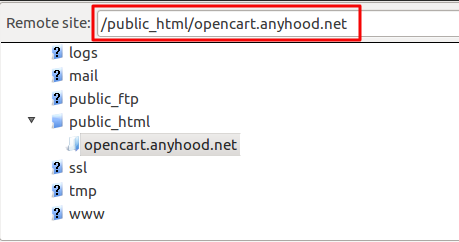
فایل Zip شدهی جدید را در مسیر هدف خود آپلود کنید. مسیر هدف باید در فولدر Public_html باشد. سپس بر روی فایل Zip شده کلیک راست کنید و گزینهی “Extract” را انتخاب کنید:
مرحله سوم: آمادهسازی دیتابیس جهت نصب
زمانی که فایلها در حال انتقال هستند، میتوانید یک دیتابیس جدید برای نصب بسازید و یک کاربر با تمام امتیازت را به آن اختصاص بدهید. توجه داشته باشید که از کاراکترهایی برای پسورد استفاده کنید که Opencart قادر به پشتیبانی آنها باشد. در این مثال توضیح میدهیم که چگونه یک دیتابیس با استفاده از سیپنل بسازید:
- بخش MYSQL Database را مشخص کنید:

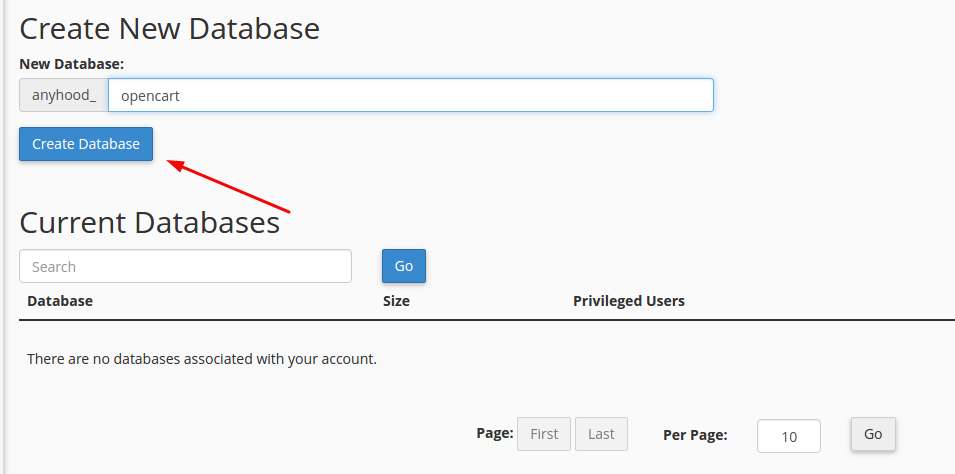
- یک دیتابیس جدید بسازید (نام دلخواه خود را وارد کنید):
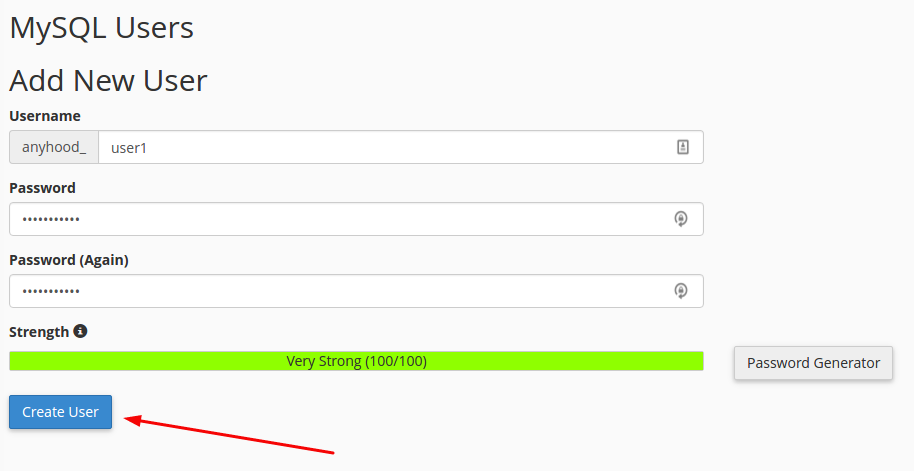
- یک کاربر جدید برای دیتابیس ایجاد کنید (توجه کنید که فقط از اعداد و حروف در قسمت رمز عبور استفاده کنید):
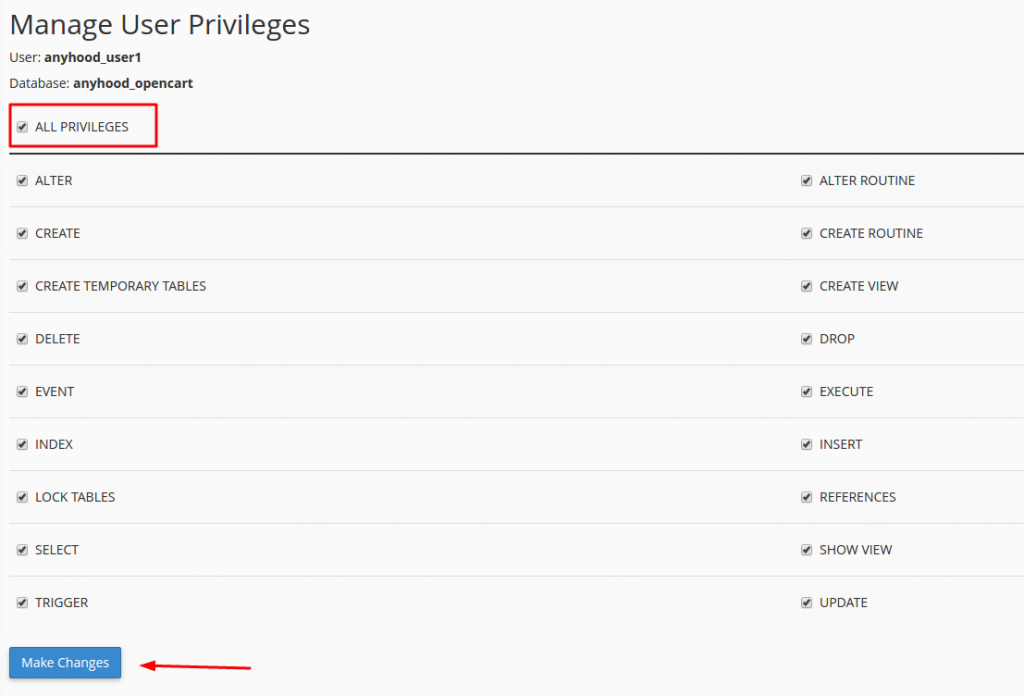
- کاربر جدید را با تمام امتیازات به دیتابیس اختصاص دهید:
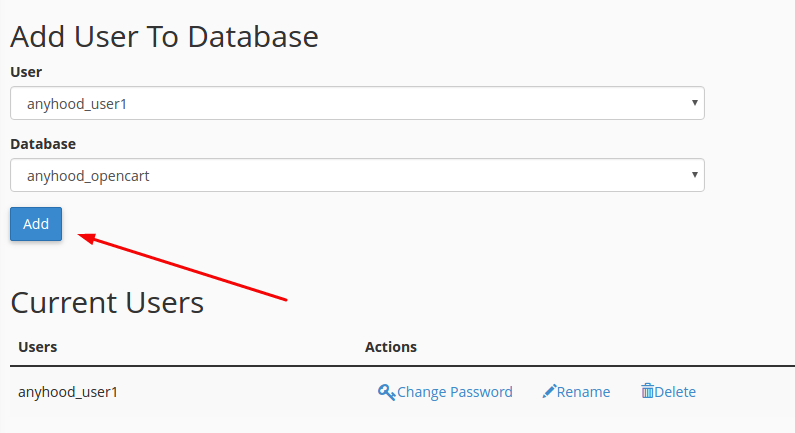
بدین ترتیب دیتابیس جدید ایجاد خواهد شد.
مرحله چهارم: روند نصب نرم افزار Opencart
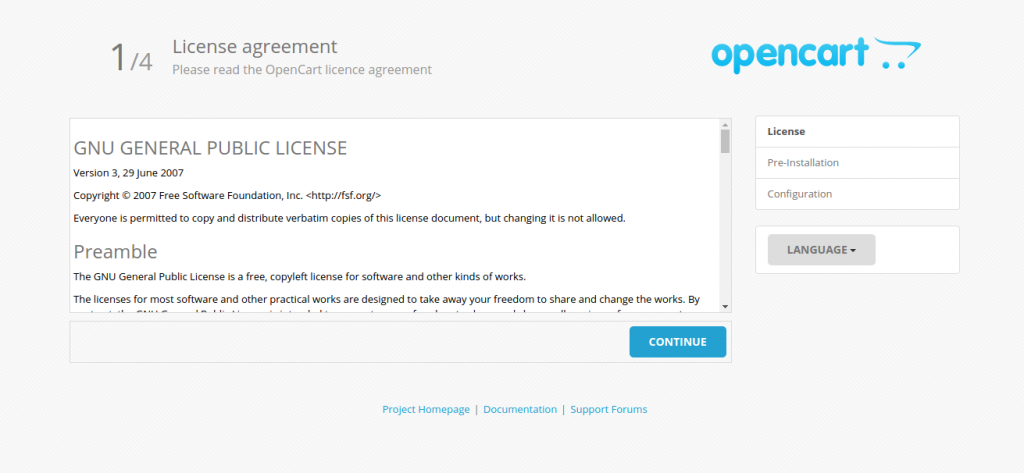
پس از تکمیل مراحل بالا، میتوانیم نصب نرمافزار Opencart را آغاز کنیم. ابتدا در مرورگر خود آدرس فایلهای آپلود شدهی نصب را وارد کنید (مانند Opencart.anyhood.net). سپس با پنجرهای مانند تصویر زیر مواجه خواهید شد:
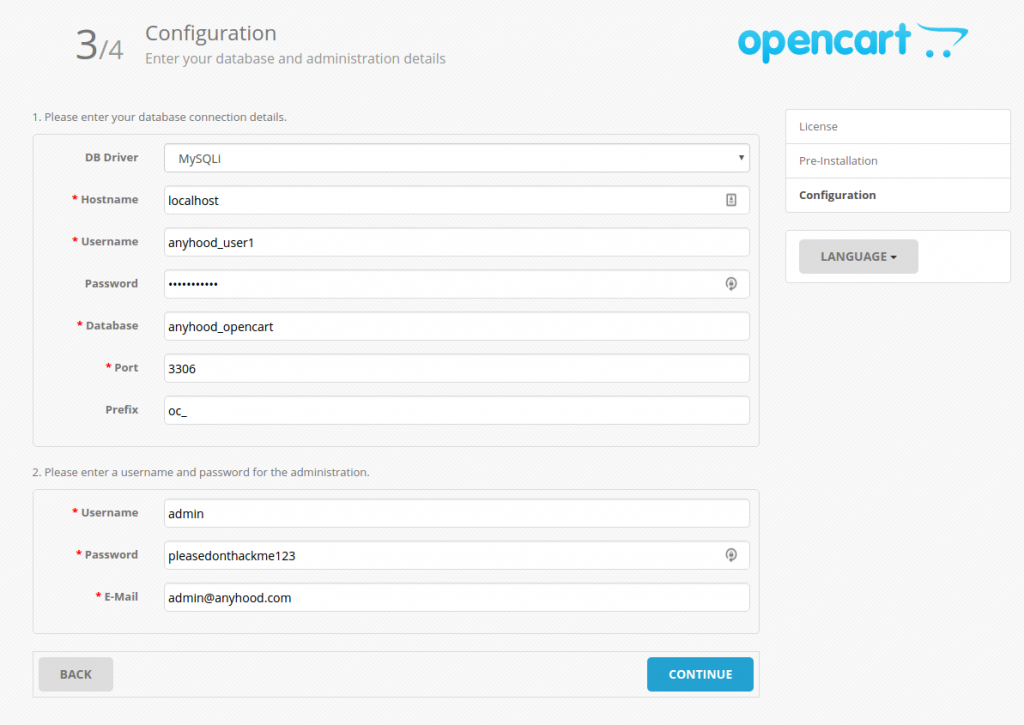
حال باید اطلاعات دیتابیس را وارد کنید. مانند تصویر زیر این اطلاعات را وارد کنید (توجه داشته باشید که اطلاعات دیتابیس را مطابق با مرحلهی ساخت آن وارد کنید).
پس از آنکه اطلاعات را وارد کردید، با صفحهای مواجه میشوید که حاوی تکمیل فرآیند نصب است:
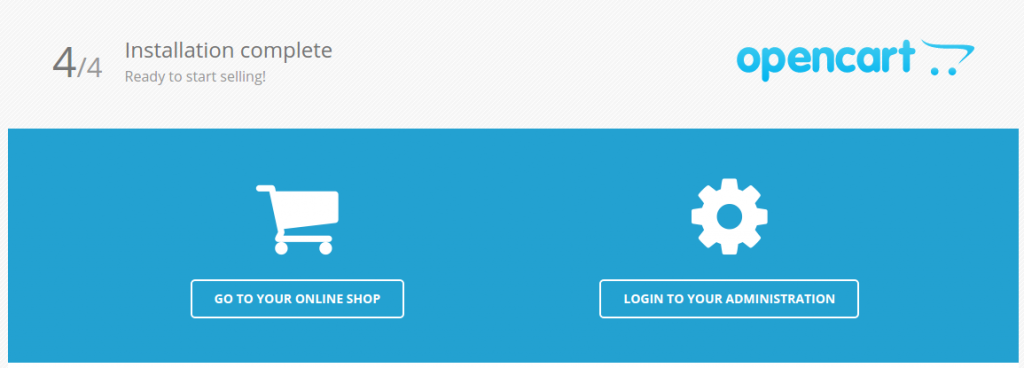
بهمنظور نهایی کردن عملیات، باید زیر پوشههای نصب را که در فولدر آپلود دایرکتوری Opencart واقع شدهاند، پاک کنید:
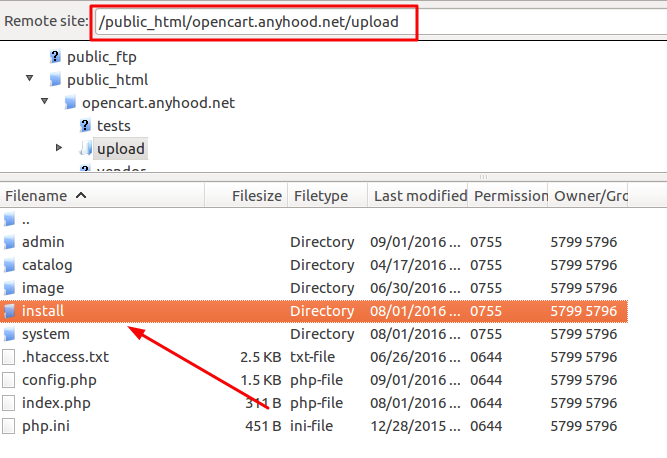
در اینجا مراحل نصب نرم افزار Opencart پایان یافته و شما میتوانید بهسادگی فروشگاه آنلاین خود را توسعه دهید.