
آموزش نصب Magento بر روی هاست
در این مقاله قصد داریم نصب Magento بر روی هاست را آموزش دهیم. پیش از شروع آموزش، ابتدا با این نرمافزار و پیشنیازهای نصب آشنا میشویم.
Magento چیست؟
« مجنتو » ( Magento ) یکی از معروفترین نرمافزارهای تجارت الکترونیک است. در حقیقت مجنتو یک پلتفرم ابری با اکوسیستم منبع باز بوده که برای راهاندازی فروشگاه آنلاین مورد استفاده قرار میگیرد. این نرمافزار دارای سیستم بسیار پیشرفته بازاریابی، سئو و ابزارهای مدیریتی است.

پیش نیازها
پیش از شروع نصب به موارد زیر نیاز دارید:
- ایجاد پروفایل در سایت magentocommerce.com
- دسترسی به کنترل پنل اکانت هاستینگ
- PHP ورژن 6 یا بالاتر، آپاچی ورژن 2.2 یا بالاتر و MYSQL ورژن 5.6
- کلاینت FTP برای آپلود فایلها
مرحله اول: دانلود بسته مجنتو
در ابتدا باید فایلهای نصب مجنتو را بر روی سیستم خود دانلود کنید. جهت دریافت جدیدترین ورژن مجنتو اینجا را کلیک کنید.
دو ورژن را میتوانید دانلود کنید. با و بدون داده نمونه:
- مجنتو بدون داده نمونه: نصب مجنتو با صفحه پیش فرض اولیه بدون هیچ محصولی.
- مجنتو با داده نمونه: نصب مجنتو با مقالات و محصولات نمونه. اگر میخواهید ببینید که شکل و شمایل سایت شما با تعداد زیادی از محصولات به چه صورت است، میتوانید این ورژن را دانلود کنید.
جهت شروع دانلود مراحل زیر را دنبال کنید:
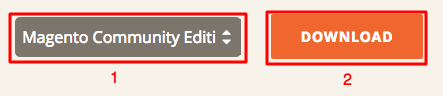
- فرمت آرشیو دلخواه را انتخاب کنید (فرمت ZIP توصیه میشود).
- بر روی گزینه Download کلیک کنید.
مرحله دوم: آپلود فایل های مجنتو
بهمنظور آپلود فایلهای نصب مجنتو در اکانت میزبانی، 2 گزینه وجود دارد. گزینهی اول استخراج فایلهای فشرده در سیستم و سپس آپلود فایلها در سرور با استفاده از FTP client است. گزینهی دوم آپلود فایلها بر روی سرور و سپس استفاده از File Manager برای استخراج فایلها است. در این آموزش ما برای آپلود فایلهای نصبی از روش FTP client استفاده میکنیم.
- ابتدا آرشیو فایلهای نصب مجنتو را باز کنید. آرشیو باز شده مانند تصویر زیر است:
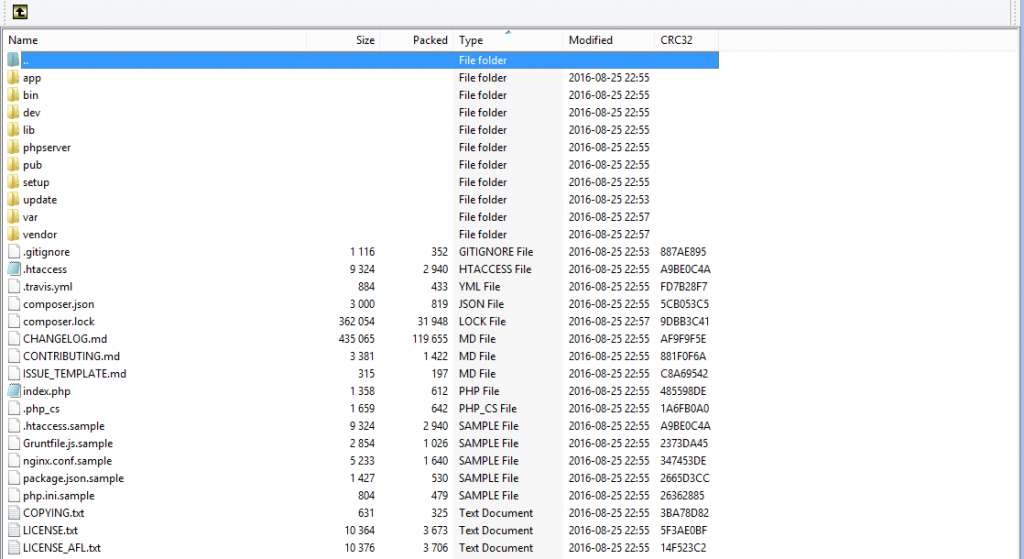
- فایلها را در دایرکتوری دلخواه خود استخراج (Extract) کنید.
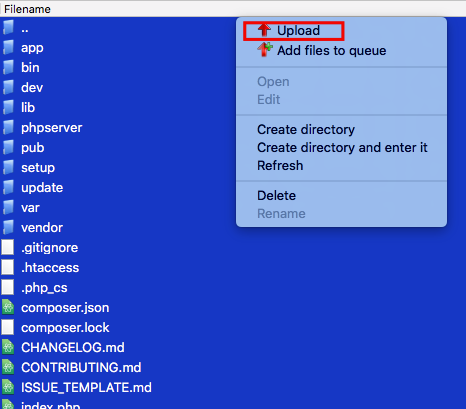
- از یک FTP client مانند FileZilla استفاده کرده و تمام این فایلها را بر اکانت هاستینگ خود آپلود کنید. تمام فایلها باید بر روی دایرکتوری public_html آپلود شوند؛ مگر اینکه بخواهید آنها را روی زیرشاخه نصب کنید. برای مثال اگر بخواهید فایل را در http://yourdomain.com/store نصب کنید، باید آن را در public_html/store آپلود کنید. شما چند فایل را میتوانید انتخاب کرده و با انتخاب گزینه Upload، آنها را بارگذاری کنید.
مرحله سوم: ایجاد یک دیتابیس
برای نصب مجنتو نیازمند یک دیتابیس هستید. محتوای فروشگاه، اطلاعات مربوط به اکانتهای کاربر و همچنین محصولات در دیتابیس ذخیره میشوند. روش ساخت دیتابیس به کنترل پنل میزبانی شما بستگی دارد.
وارد کنترل پنل میزبانی خود شده و به قسمت دیتابیس مراجعه کنید. یک دیتابیس ایجاد کنید و برای آن یک کاربر ثبت کنید. نام دیتابیس، نام کاربری و رمز عبور را ایجاد کنید. توجه داشته باشید که به این اطلاعات در مراحل بعدی نیاز دارید.
مرحله چهارم: نصب مجنتو
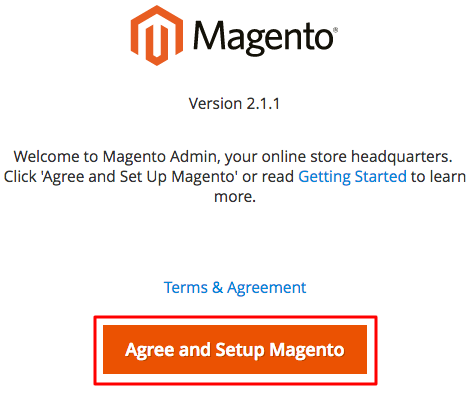
پس از آنکه فایلها آپلود شدند و دیتابیس MYSQL ساخته شد، میتوانید نصب مجنتو را انجام دهید. مرورگر خود را باز کرده و وارد نام دامنه خود شوید. در ابتدا باید موافقت خود را با مقررات مجنتو تائید کنید:
اکنون میتوانیم وارد مراحل نصب مجنتو شویم.
مراحل نصب Magento بر روی هاست
مرحله اول: بررسی میزان آمادگی
در مرحله اول مجنتو تنظیمات میزبانی شما را چک میکند تا خطایی وجود نداشته باشد.
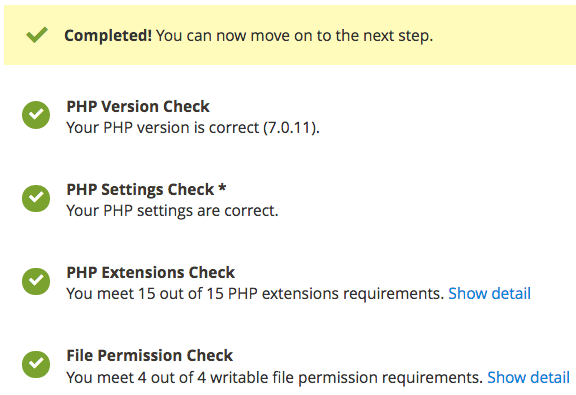
چنانچه خطایی وجود نداشت، میتوانید وارد مرحله بعدی شوید؛ اما اگر با خطایی مواجه شدید، با شرکت میزبانی خود تماس بگیرید.
مرحله دوم: اضافه کردن دیتابیس
در این مرحله اطلاعاتی را که هنگام ایجاد دیتابیس در مراحل قبلی وارد کرده بودید، از شما مجدداً پرسیده میشود.
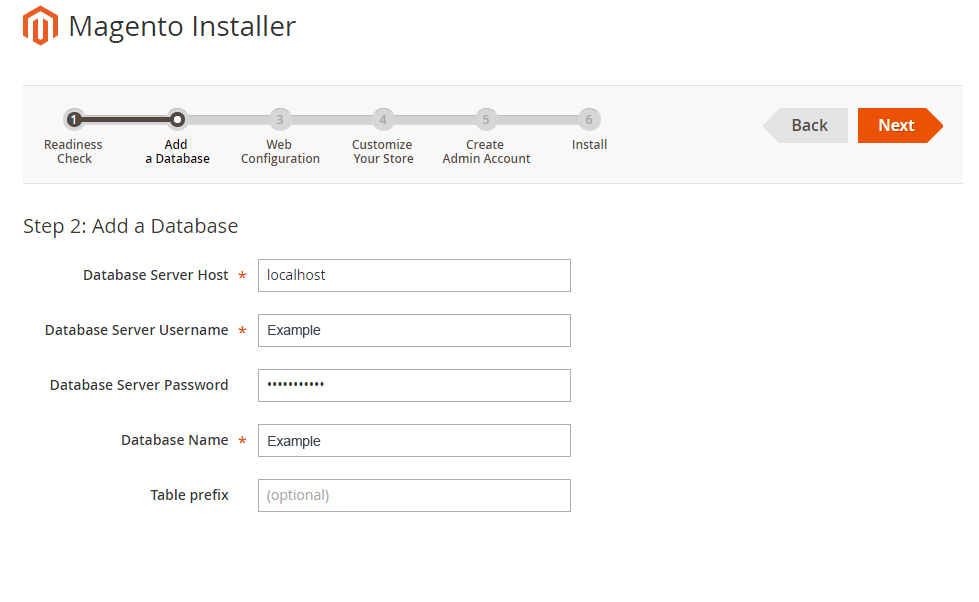
- Database Server Host- معمولاً localhost است. هرچند میتواند بسته به ارائه دهنده میزبانی شما متفاوت باشد.
- Database Server Username- نام کاربری که در قبل ساختهاید را وارد کنید.
- Database Server Password- رمز عبوری که در قبل ساختهاید را وارد کنید.
- Database Name- نام دیتابیس MYSQL که در قبل ایجاد کردهاید را وارد کنید.
- Table prefix- پیشوند جدول دیتابیس MYSQL است. برای مثال اگر کلمه shop را در این قسمت وارد کردید، نام همه جداول با پشوند shop آغاز خواهد شد. اگر این قسمت را خالی بگذارید، مجنتو بهصورت تصادفی یک پیشوند انتخاب خواهد کرد.
پس از تکمیل اطلاعات، بر روی گزینه Next کلیک کنید.
مرحله سوم: پیکربندی وب
در این مرحله از شما خواسته میشود تا آدرس فروشگاه و ادمین آن را وارد کنید.
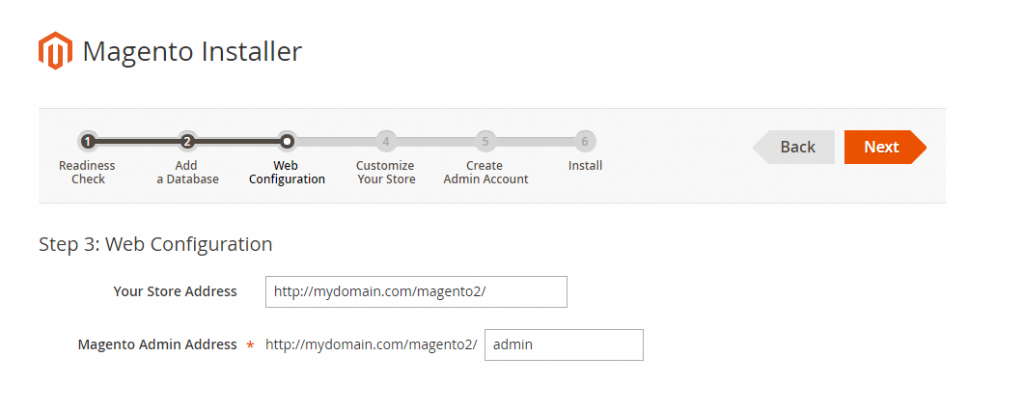
- Your Store Address- این مقدار را نباید تغییر دهید؛ مگر آنکه بخواهید URL فروشگاه را عوض کنید.
- Magento Admin Address- این مقدار بسیار مهم است. هر زمانی که بخواهید به ادمین مجنتو دست پیدا کنید، باید این URL را در مرورگرتان وارد کنید.
مرحله چهارم- تنظیمات فروشگاه
در این مرحله شما باید زمان، واحد پول و زبان فروشگاه آنلاین خود را تنظیم کنید. این تنظیمات بعداً هم بهراحتی قابل تغییر هستند.
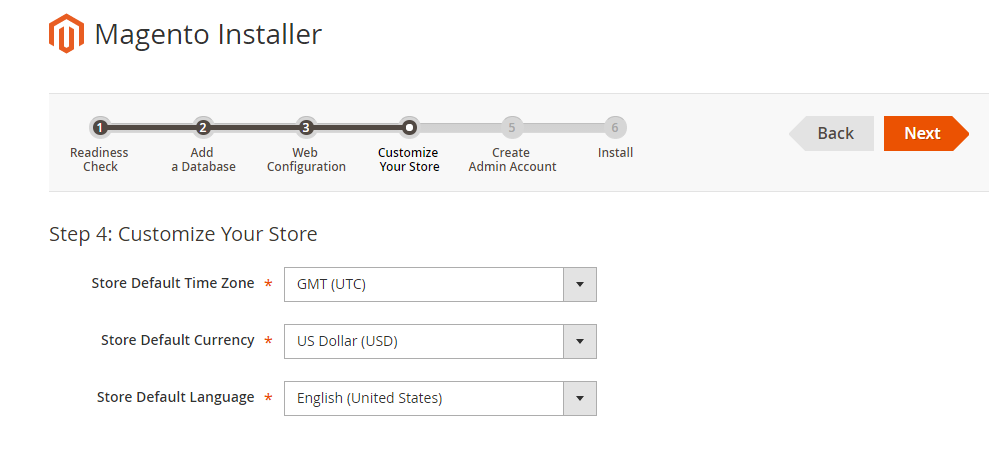
پس از ایجاد تغییرات بر روی گزینه Next کلیک کنید تا وارد مرحله پنجم شوید.
مرحله پنجم: ایجاد اکانت ادمین
در این مرحله از شما خواسته میشود تا یک اکانت ادمین برای فروشگاه خود بسازید. برای دسترسی به backend مجنتو به این اکانت نیاز خواهید داشت.
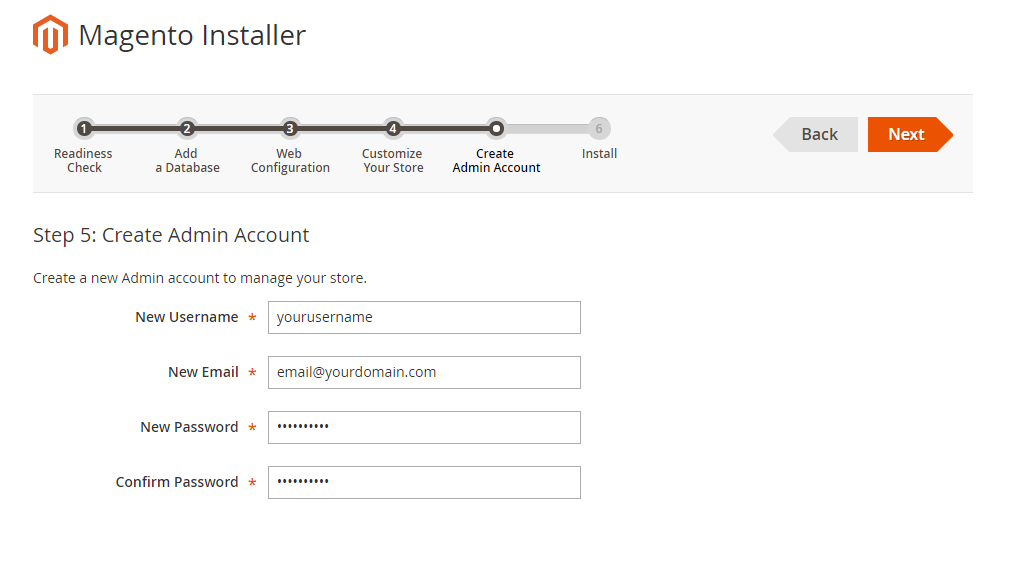
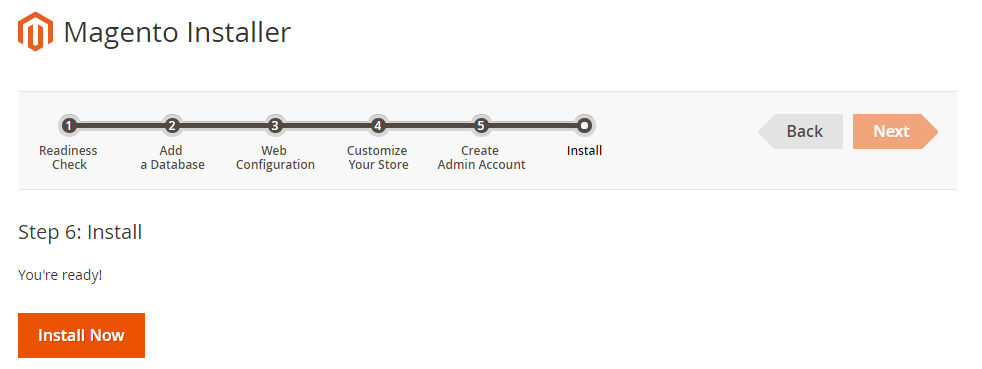
مرحله ششم: نصب
بر روی گزینه Install Now کلیک کنید تا نصب آغاز شود.
هنگامی که نصب انجام شد، صفحهای باز میشود که جزئیات نصب در آن نوشته شده است.
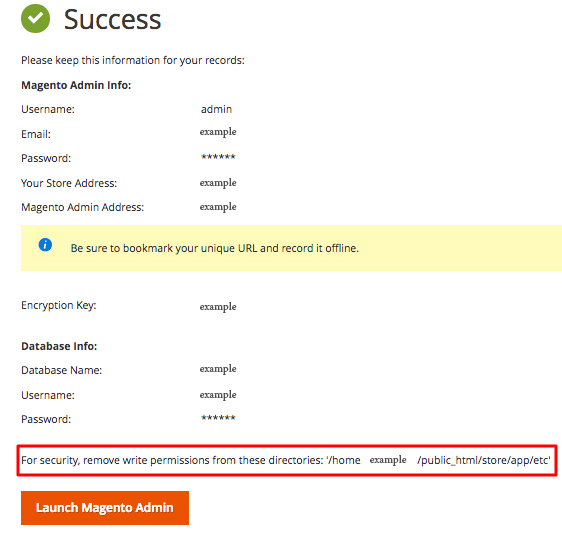
و در نهایت آخرین اقدامی که باید انجام دهید، تغییر در مجوز 755 برای دایرکتوریهای app/etc است. شما بهراحتی میتوانید این کار را با استفاده از FTP client یا File Manager انجام دهید.