
فعال کردن Apache Gzip Compression در cPanel و WHM
بهمنظور فعال کردن Apache Gzip Compression در cPanel و WHM، کافی است مراحل زیر را انجام دهید:
آموزش فعال کردن Apache Gzip Compression در cPanel
گام اول: ابتدا وارد اکانت cPanel شوید. از طریق آدرس (https://mydomain.com:2083) میتوانید به آن دست یابید.
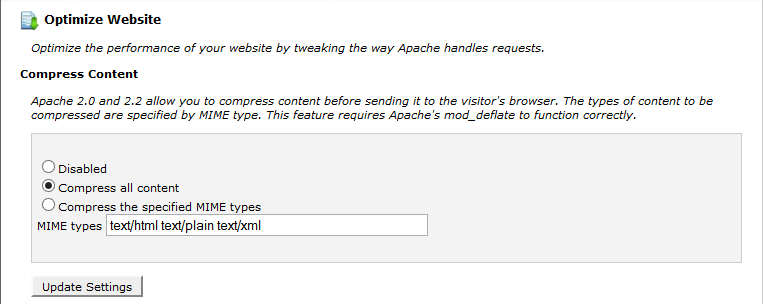
گام دوم: پس از وارد شدن در قسمت (Software / Services) وارد گزینهی (Optimize Website) شوید.

گام سوم: در این صفحه شما با سه گزینه مواجه میشوید که برای انتخاب گزینهی مورد نظر لازم است جزئیات آنها را بدانید:
Disabled: برای غیر فعال کردن این سرویس استفاده میگردد.
Compress all contents: تمام محتویات سایت را به صورت فشرده شده (compress) در میآورد.
Compress the specified MIME types: با انتخاب این گزینه و وارد کردن نوع فایل در باکس مربوطه، میتوانید آن فایلها را فشرده کنید.
آموزش فعال کردن Apache Gzip Compression در WHM
گام اول: ابتدا به پنل WHM سیستم وارد شوید.
گام دوم: سپس به آدرس (Home/Service Configuration/ Apache Configuration/ Include Editor) بروید و پس از آن (Pre VirtualHost Include) را همانند تصویر زیر ویرایش کنید.
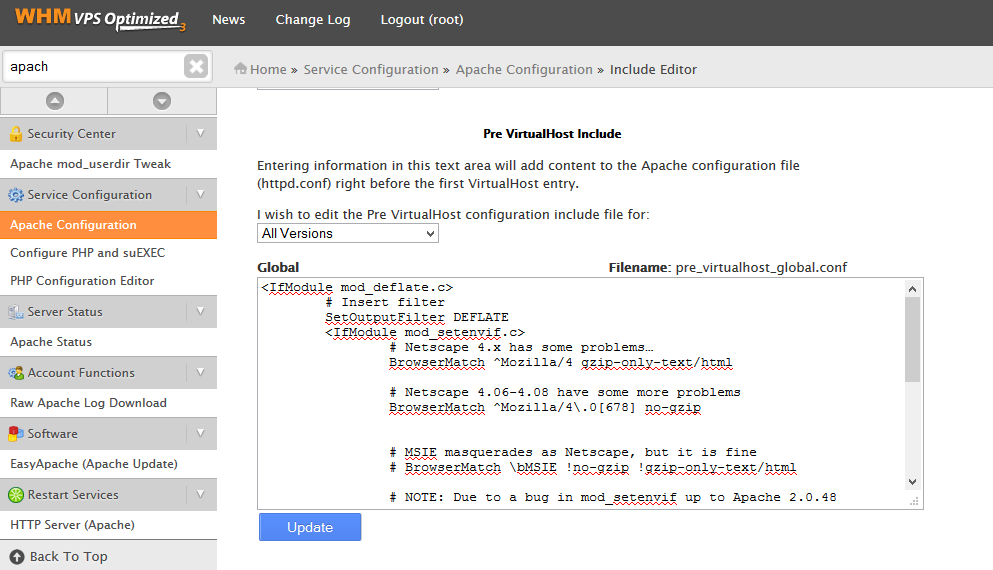
گام سوم: متنی که در گام دوم میبایست وارد کنید، بهپیوست آمده است.
# Insert filter
SetOutputFilter DEFLATE
# Netscape 4.x has some problems…
BrowserMatch ^Mozilla/4 gzip-only-text/html
# Netscape 4.06-4.08 have some more problems
BrowserMatch ^Mozilla/4.0[678] no-gzip
# MSIE masquerades as Netscape, but it is fine
BrowserMatch bMSIE !no-gzip !gzip-only-text/html
# Don’t compress images
SetEnvIfNoCase Request_URI .(?:gif|jpe?g|png)$ no-gzip dont-vary
# Make sure proxies don’t deliver the wrong content
Header append Vary User-Agent env=!dont-vary
گام چهارم: بعد از آپدیت کردن آپاچی (Apache)، باید آن را ریستارت کرد تا فرآیند کامل گردد.