
راهاندازی DNS Cluster با WHM/cPanel (قسمت اول)
در این مقاله میخواهیم فرآیند راهاندازی DNS Cluster با WHM/cPanel توضیح دهیم. برای اینکار، فرض میکنیم که شما دو آدرس (IP) جداگانه دارید، یکی برای سرور اصلی (WHM) و دیگری مختص به (DNSONLY Mirror). همچنین باید فرض کنیم که یک نام دامنه داریم که بهطور خاص برای این هدف اختصاص داده شده است و شما به اطلاعات ثبتنام دسترسی دارید. در این مقاله آموزشی، نام دامنه (ihavetoretire.com) بوده و ثبت آن (Godaddy) است. بنابراین از عکسهای آنها استفاده خواهیم کرد. از یک نصب ساده شروع میکنیم و آن را دنبال میکنیم.

تغییر اطلاعات رجیسترار
بهطور پیشفرض، رجیسترارهای دامنه از سرورهای (DNS) برای تصمیمگیری دربارهی نام دامنه شما استفاده میکنند. ما در اینجا آدرس را تغییر خواهیم داد.
- اطلاعات ورودی به حساب کاربری خود را وارد کنید و به بخش (Domains) بروید و گزینهای را که میخواهید به عنوان آدرس (DNS) انتخاب کنید را تنظیم کنید.
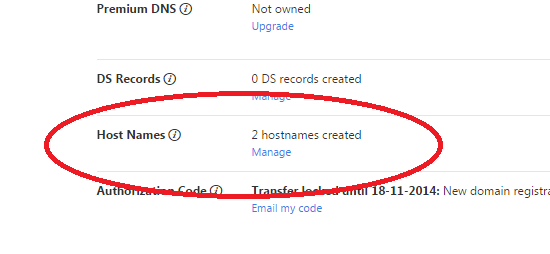
- در صفحهی نهایی، دو قسمت وجود دارد که شما باید آنها را تغییر دهید: نامهای هاست و نامهای سرور. در تصویر زیر گزینهی اول را ببینید و بر روی گزینهی (Manage) کلیک کنید:
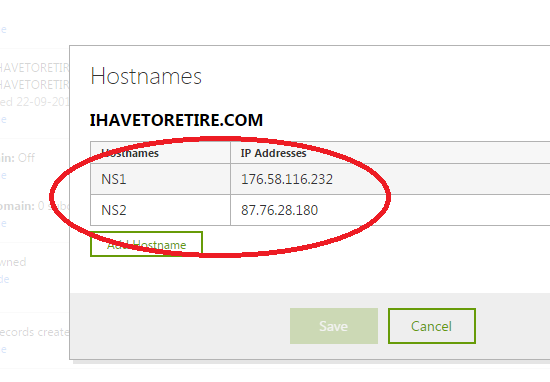
- در این قسمت، نام دو (nameservers) را وارد کنید (معمولا ns1 و ns2). به هر یک از آنها یک آدرس (IP) مطابق با هر کدام از دو سرویستان اختصاص دهید. از آنجایی که ما باید این اطلاعات را در سرور تکرار کنیم، به خاطر داشته باشید که کدام را به کدام اختصاص دادهاید.
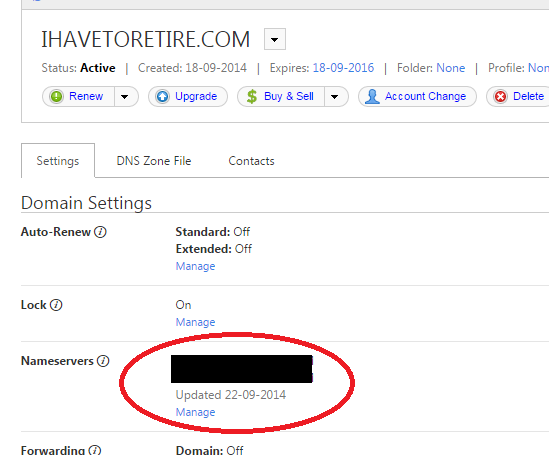
- در گام بعدی، گزینهی (nameservers) را پیدا کنید. بهطور پیشفرض، این کارها با سرورهای (DNS) شما پر خواهند شد. دوباره روی قسمت (Manage) برای تغییر آن کلیک کنید
در رابط (Godaddy)، گزینهی (Custom) را انتخاب کرده و نام دو سرور (DNS) که در مرحله قبلی ایجاد کردید را وارد کنید (یعنی ns1 و ns2). نیازی نیست که در این مرحله هیچ نشانی (IP) را وارد کنید.
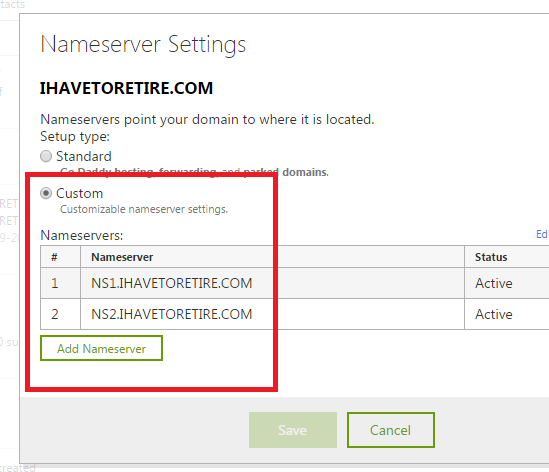
این کار پیکربندی رجیسترار را به پایان میرساند. حالا ما باید تنظیمات را در سرور کامل کنیم.
چگونگی پیکربندی سرور WHM
به سیستم نصب پیشرفته (WHM) مربوط به یکی از آدرسهای (IP) که برای (DNS) استفاده کردهاید، وارد شوید. وقتی که بهعنوان (root) وارد سیستم شدید، باید یک حساب جدید با نام دامنه ایجاد کنید؛ که ما در رجیسترار استفاده کردیم. سپس به (Account Functions) بروید و گزینهی (Create a New Account) را انتخاب کنید و جزئیات دامنهی جدید خود را همانگونه که نشان داده شده است، وارد کنید:
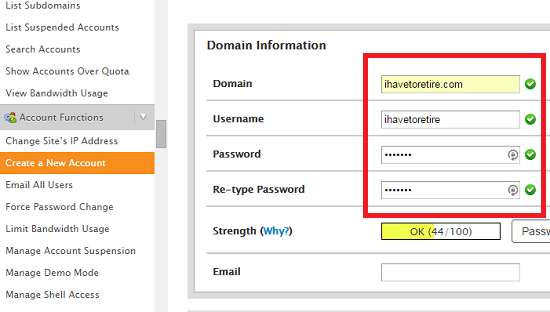
هنگامی که این عمل انجام شد، (WHM) بهصورت خودکار رکورد (A) را پیکربندی میکند. اکنون ما باید فایل قسمت (DNS) را ادیت کرده و چند ورودی دیگر برای سرور (DNS) ایجاد کنیم. در قسمت (DNS functions)، گزینهی (edit DNS Zone) را انتخاب کرده، دامنهی موردنظر را سرچ کرده و روی (Edit) کلیک کنید.
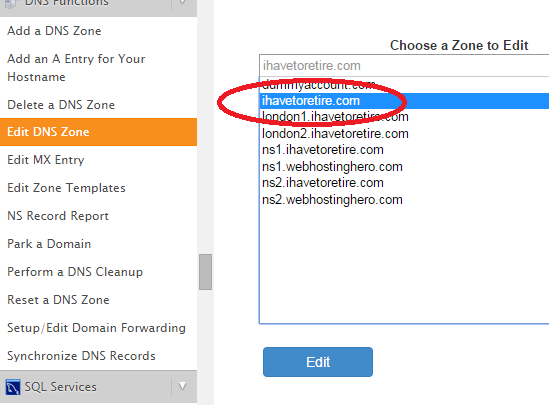
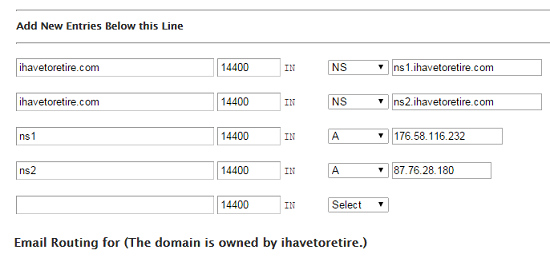
در اینجا، دو نوع از رکوردهای (DNS) ساخته خواهد شد (A و NS). رکورد (A) در این قسمت (ns1) و (ns2) را با دو آدرس (IP) ما مرتبط میکند و رکورد (NS) آنها را بهعنوان (nameservers) مشخص میکند. اطلاعات را با استفاده از صفحه زیر بهعنوان یک رهنمود وارد کنید. به خاطر داشته باشید که باید آدرس (IP) یکسانی را به (ns1) و (ns2) اختصاص دهید که در هنگام اصلاح رکورد رجیسترار انجام دادید.
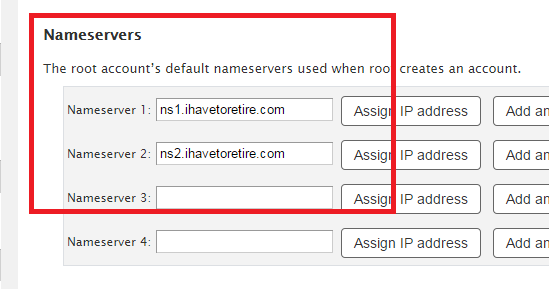
پس از ذخیرهی فایل (DNS)، باید یک تغییر نهایی در پیکربندی (WHM) بهمنظور استفاده از (nameservers) که ایجاد کردهایم، انجام دهیم. در قسمت (Server Configuration)، بر روی گزینهی (Basic cPanel & WHM Setup) کلیک کنید. در صفحهی نهایی، تا آخر پایین بروید و آدرس کامل (DNS) از دو (nameservers) را در جعبه متنی که در اینجا نشان داده شده است، وارد کنید:
نتیجهگیری
این به معنای راهاندازی یکی از دو سرویس (DNS) است. تا کنون نتوانستهایم (DNSONLY) را نصب کنیم. در حقیقت، در مقاله بعدی خواهیم دید که چطور از آن بهعنوان یک (Mirror) در هر دو برای متعادل کردن و نیز بهعنوان پشتیبان برای زمانی که سرور اولیه (DNS) شکست میخورد، استفاده کنیم. چون (DNSONLY) مجموعهی بسیار محدودی از گزینههای GUI برای مدیریت سوابق دارد، پس راهاندازی آن ایدئال است.