
آموزش کامل کار با دستور arp
در این مقاله قصد داریم روش کار با دستور arp را به صورت کامل توضیح دهیم. در مقالات قبلی آموزش کار با فرمانهای tracert و route را توضیح دادیم. پیش از شروع کار با فرمان arp، بیایید با این دستور و کاربردهای آن بیشتر آشنا شویم.
دستور arp چیست؟
ARP یا همان Address Resolution Protocol یکی از پروتکلهای TCP/IP است. وظیفهی اصلی arp پیدا کردن آدرس سختافزاری MAC Address دستگاهها در شبکه است. در سیستمعامل ویندوز نیز این دستور برای مدیریت عملکرد پروتکل ARP بهکار میرود و به ما اجازهی مشاهدهی کش مربوط به پروتکل ARP را میدهد؛ تا در صورت نیاز آنرا بتوان ویرایش کرد.

آموزش کار با دستور arp
برای بهکاربردن فرمان arp باید cmd ویندوز را بهصورت Run As Administrator اجرا کرده و با وارد کردن این دستور میتوان اطلاعات مربوط به راهنمای آنرا مشاهده کرد. به مثال زیر توجه کنید:
arp
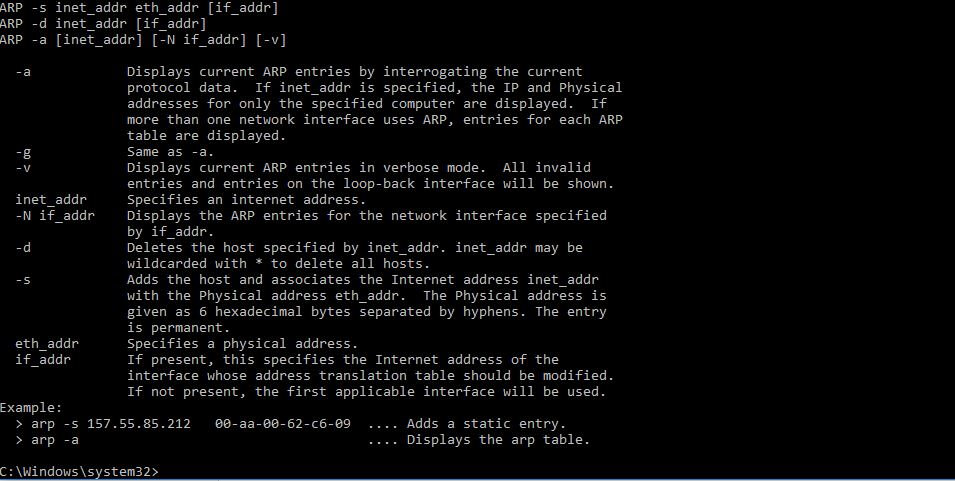
مشاهده فهرست با استفاده از کش پروتکل ARP
برای مشاهده آدرسهای سختافزاری کش شده با پروتکل ARP، پارامتر a- را میتوان بهکاربرد:
arp، a
با توجه به تصویر زیر، فرمان arp فهرست MAC آدرسهای ذخیره شده بههمراه IP Address مرتبط را بهنمایش میگذارد.
پارامتر g- هم دقیقاً مانند a- عمل کرده و فهرست MAC آدرسهای کش شده را نمایش میدهد.
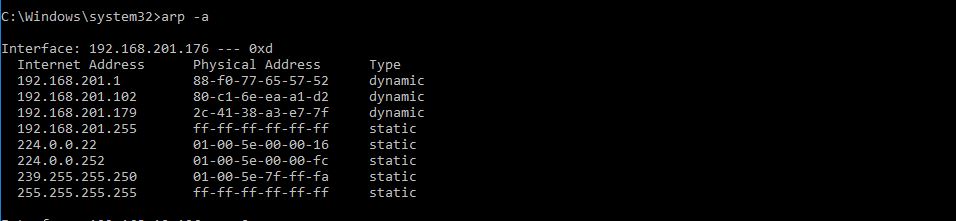
در ستون Type کلمهی Dynamic به معنی تنظیم خودکار MAC ADDRESS توسط پروتکل ARP بوده و برای این کش زمان انقضاء وجود دارد.
در ستون Type کلمهی Static به معنی تنظیم دستی است و زمان آن موقت نیست؛ اما پس از اولین توقف TCP/IP در ویندوز این نوع کش MAC ADDRESS نیز حذف میشود.
دستور نمایش ARP Table مختص هر Interface
برای نمایش جدول ARP یک کارت شبکه، میبایست از فرمان arp بههمراه پارامترهای a- و n- استفاده کرد. در این دستور مشخص شده که جدول Arp متعلق به کارت شبکهای که آدرس 192.168.1.145 روی آن تنظیم شده است، نمایش داده شود.
به مثال زیر توجه کنید:
arp -a -n 192.168.1.145
اضافه کردن MAC Address به جدول ARP
برای اضافه کردن MAC Address به جدول ARP، میبایست از فرمان arp و پارامتر s- استفاده کرد. برای کار با این دستور کافی است بعد از پارامتر s- آدرس آی پی مورد نظر خود و سپس با یک فاصله آدرس سخت افزاری کارت شبکه مربوط به آن را وارد کنید. به مثال زیر توجه کنید:
در این دستور مشخص شده که آدرس سختافزاری 00-1f-fb-c4-e6-c5 به آدرس 192.168.1.1 مربوط میشود:
arp -s 192.168.1.1 00-1f-fb-c4-e6-c5

حذف کردن MAC Address از جدول ARP
برای حذف آدرس سختافزاری از جدول ARP باید از فرمان arp و پارامتر d- استفاده کرد. در این دستور IP Adress: 192.168.1.1 باید از جدول ARP حذف شود. به مثال زیر توجه کنید:
arp -d 192.168.1.1
اگر به جای آدرس سخت افزاری خاص از علامت (*) استفاده کنید، کل جدول Arp به صورت کامل خالی میشود.
arp -d *
در صورت بروز هرگونه نکته یا مشکل در حین اجرای دستور، میتوانید آن را با کارشناسان فنی سینداد مطرح کنید.