
آموزش Adobe Connect
در این مقاله قصد داریم به آموزش Adobe Connect بپردازیم. امروزه استفاده از یادگیری مجازی و نرمافزارهای آموزش آنلاین بسیار پرکاربرد شده است. دلیل آن میتواند عدم توانایی بخش وسیعی از جامعه هدف مراکز آموزشی برای مراجعه حضوری به آموزشگاه و استفاده از دورههای آموزشی باشد. به همین دلیل آموزش آنلاین و داشتن یک سایت آموزش از راه دور، امروزه به یکی از نیازمندیهای جدی مراکز آموزشی تبدیل شده است. نرمافزار adobe connect یکی از بهترین نرمافزارهای موجود است که از آن برای برگزاری کلاسهای آنلاین و وبینارها استفاده میشود. چنانچه آموزش Adobe Connect را فرابگیرید، این امکان برای شما فراهم میشود تا علاوه بر حضور در کلاسها به صورت آنلاین بتوانید جلسات آموزشی را ضبط و در صورت نیاز آموزشها را مرور کنید.
از ادوبی کانکت برای موراد مختلفی استفاده میشود از جمله :
- کنفراس در وب
- کنفرانس داخل شبکه
- کلاسهای مجازی و آنلاین در وب
نحوه کار با نرمافزار adobe connect و مراحل آن را در این مقاله به اختصار شرح میدهیم.
برگزاری کلاس های آنلاین و وبینار با خدمات سینداد
دیتاسنتر سینداد، بهمنظور حمایت از موضوع آموزش و فراهم کردن شرایط مناسب برای برگزاری کلاسهای آنلاین، کلیه خدمات راهاندازی و پشتیبانی این کلاسها را از صفر تا صد بهصورت حرفهای ارائه میدهد. اگر تمایل دارید که با ویژگیهای نرم افزار Adobe Connect آشنا شوید مقاله برگزاری کلاس آنلاین و وبینار با خدمات سینداد را مطالعه بفرمایید. چنانچه به هر گونه مشاورهای در این زمینه نیاز دارید با شرکت سینداد تماس حاصل کنید.
راه اندازی سرویس برگزاری کلاس آنلاین
مراحل آموزش Adobe Connect
فعال سازی سرویس های Adobe Connect
مراحلی را که جهت فعالسازی سرویسهای Adobe Connect به آن نیاز داریم به این ترتیب است:
1- در منوی start کلمهی استارت را سرچ میکنیم.
2- دو سرویس start مربوط به Adobe Connect را کلیک راست کرده و Run as administrator را میزنیم.
پس از اینکه سرویسها فعال شد، نام Adobe Connect Host را که در مرحله اول تنظیم کرده ایم وارد
browser میکنیم.
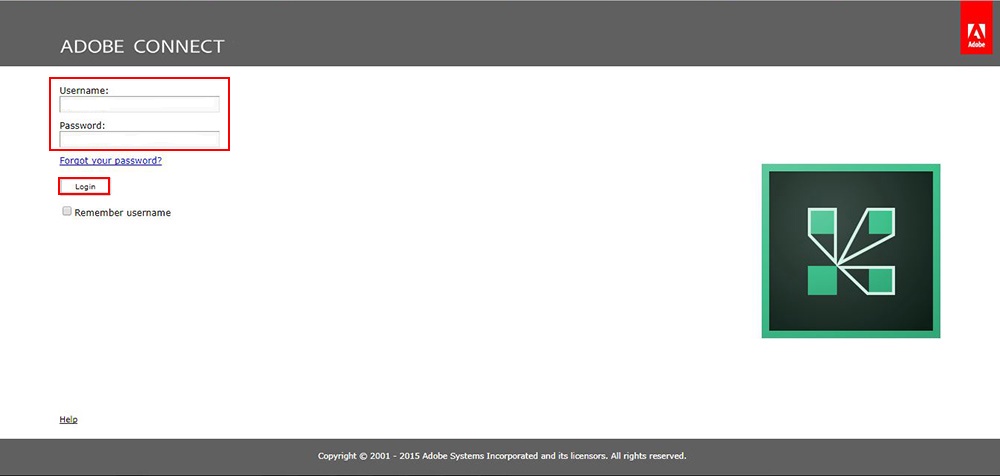
1- وارد صفحه Login میشویم.
2- Username و Password را وارد میکنیم.
3- ایمیلی را که موقع نصب وارد کرده ایم بههمراه رمز عبوری که تنظیم کرده ایم را وارد میکنیم.
راه اندازی کلاس آنلاین در Adobe Connect
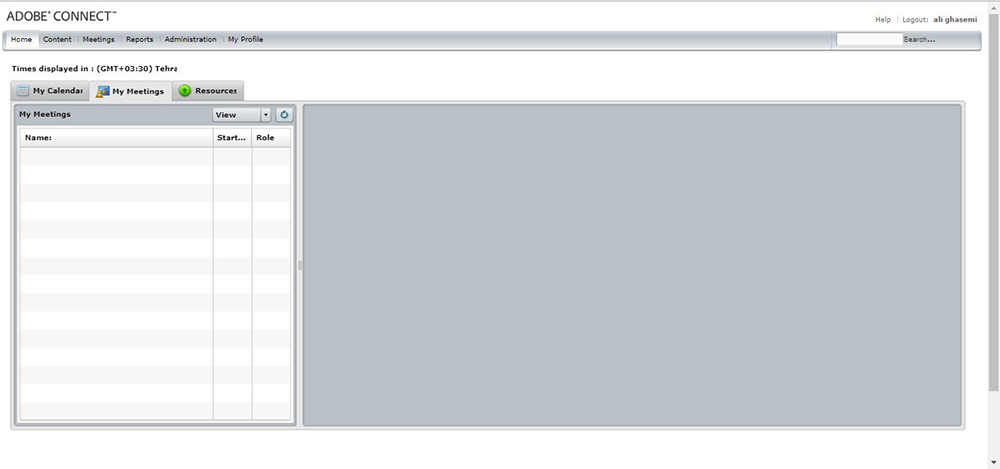
4- حال وارد صفحهای شده که از تب بالای آن اقدام به تشکیل جلسه یا کلاس میکنیم:
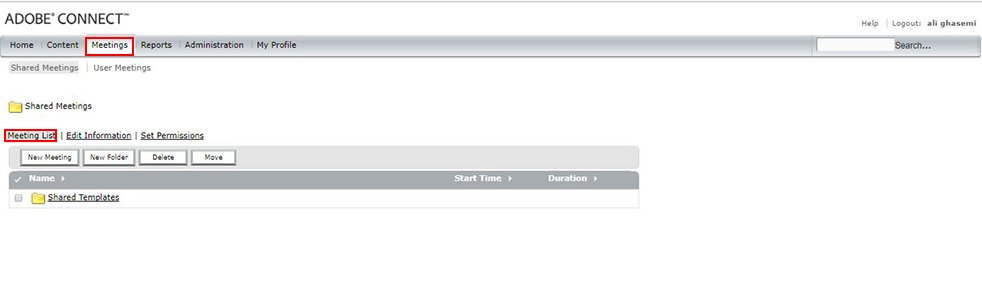
- بر روی Meeting کلیک میکنیم.
- بر روی Meeting List کلیک کرده و سپس دگمه New Meeting را کلیک میکنیم.
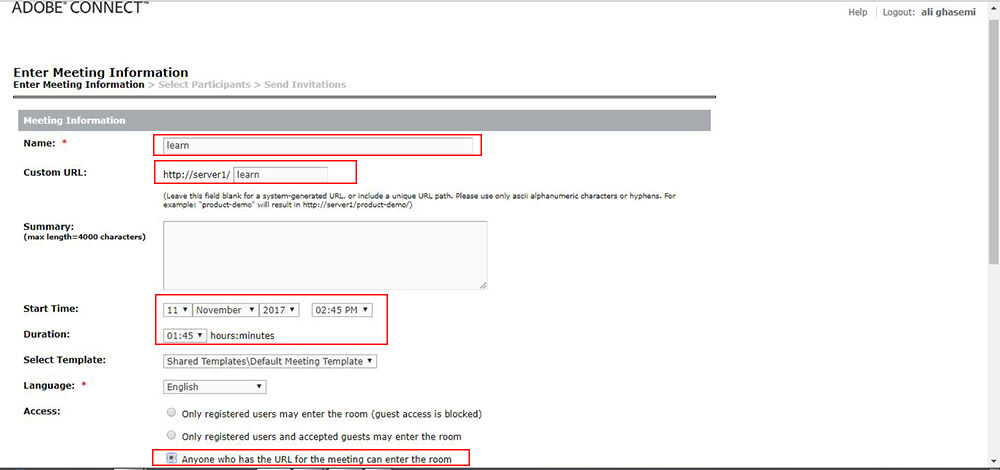
5- تنظیماتی که برای Meeting انجام میدهیم شامل :
- Name: نام جلسه
- Custome URL: این آدرس در ادامه URL اصلی قرار میگیرد.
- زمان شروع جلسه و مدت زمان آن
- زبان تنظیمات
- در بخش Access سه گزینه برای سطح دسترسی وجود دارد که ما گزینه آخر را انتخاب میکنیم.
به این ترتیبب هر کس با آدرس URL که دارد میتواند از طریق login وارد اتاق جلسه بشود.
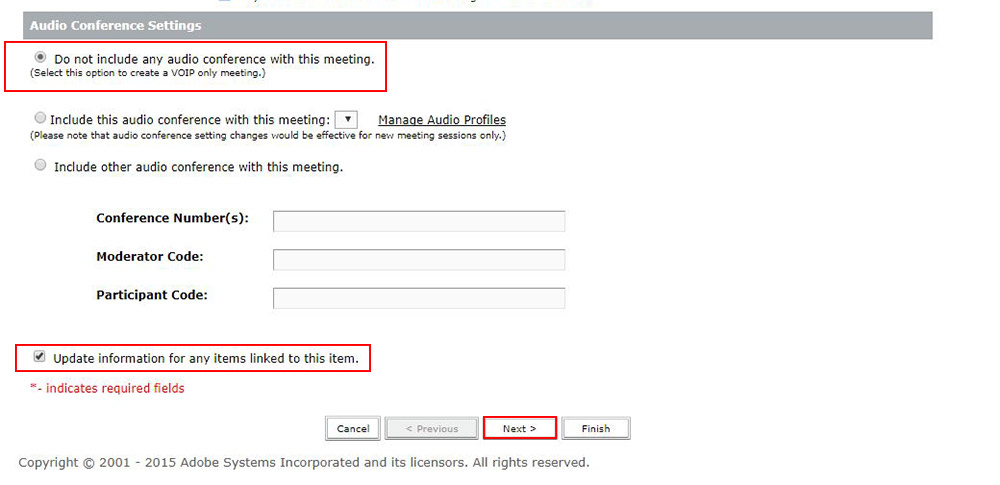
6- در بخش Audio Conference Setting، گزینه اول را انتخاب کرده و تیک گزینه Update Information for any items linked to this item را میزنیم و سپس دگمه Next را کلیک میکنیم.
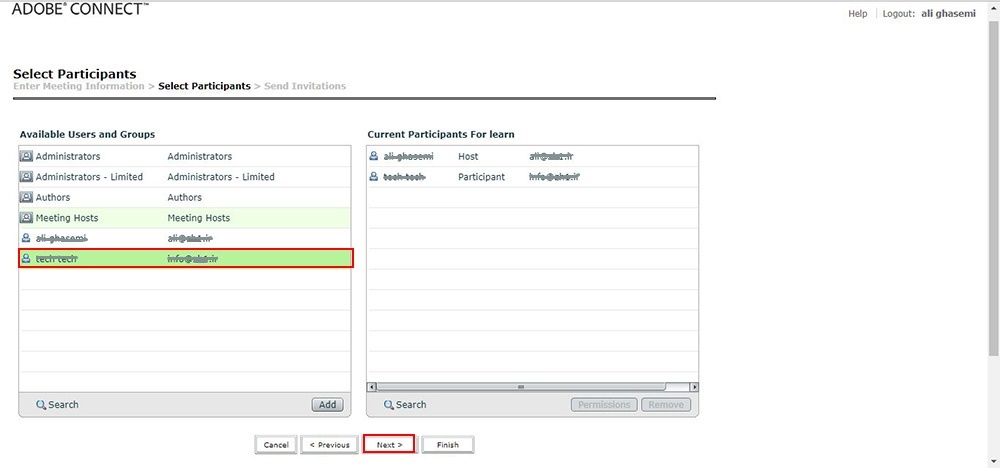
7- یکی از مراحل آموزش Adobe Connect تنظیم User ها و گروهها است.
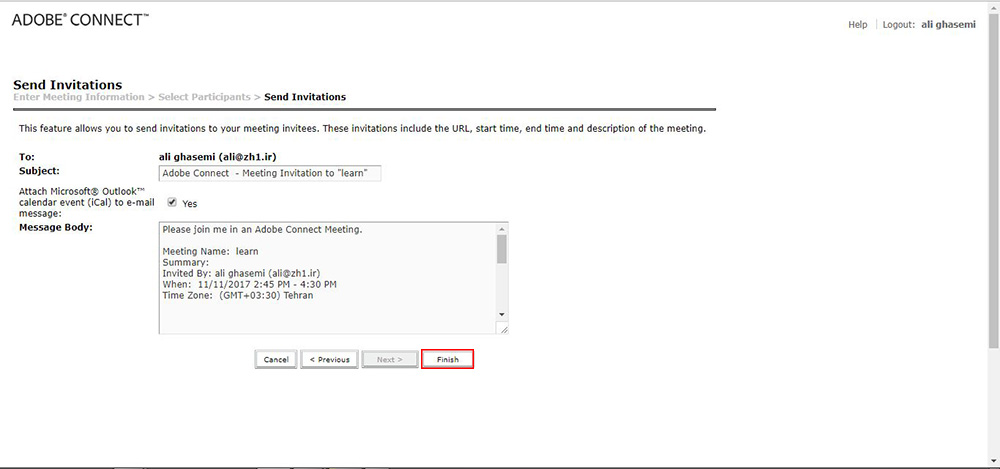
8- در این مرحله توضیحاتی که در تنظیمات قبل اعمال شده است، نمایش داده میشود که با کلیک بر روی دگمه Next وارد صفحه بعدی شده و در آخر با کلیک بر روی Finish این مرحله را به پایان میرسانیم.
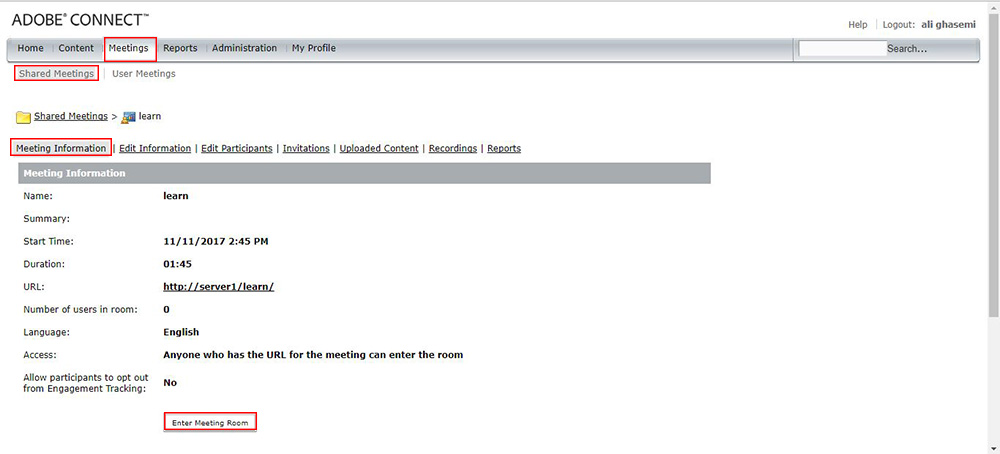
9- در این مرحله با انتخاب گزینه Meeting و همچنین Shared Meetings آیتم Meeting Information را انتخاب کرده و سپس بر روی دگمه Enter Meeting Room کلیک میکنیم.
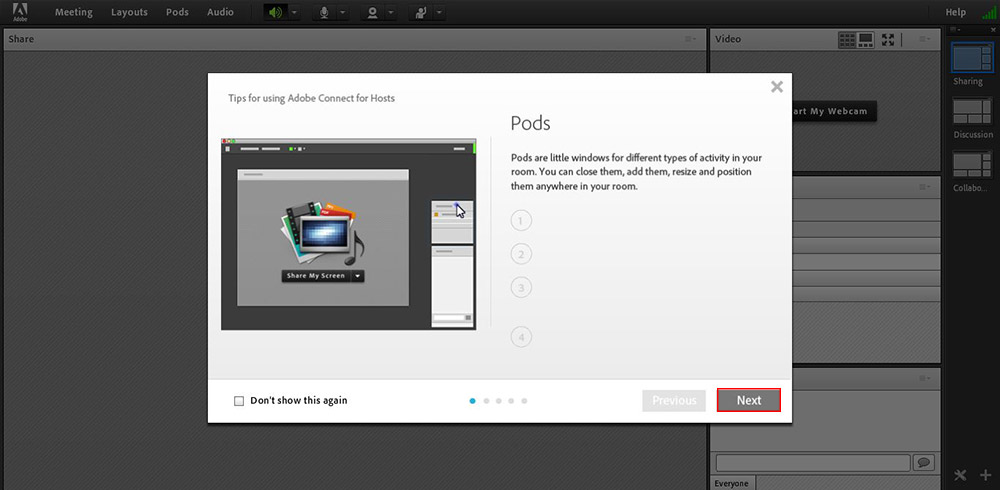
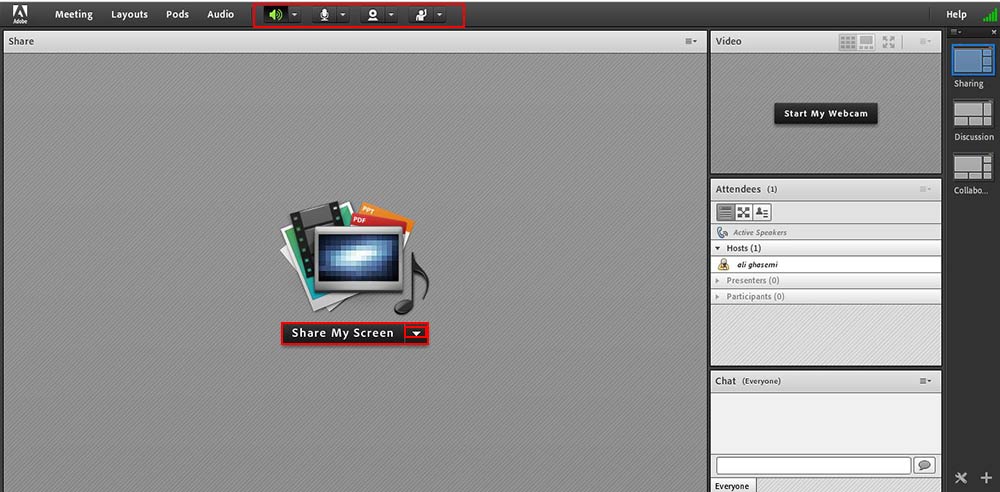
10- پس از انجام تنظیمات در این مرحله از آموزش Adobe Connect وارد صفحه اصلی جلسه یا Meeting میشویم، این بخش شامل تصویر، صدا، نمایش منابع به اشتراکگذاری شده است.
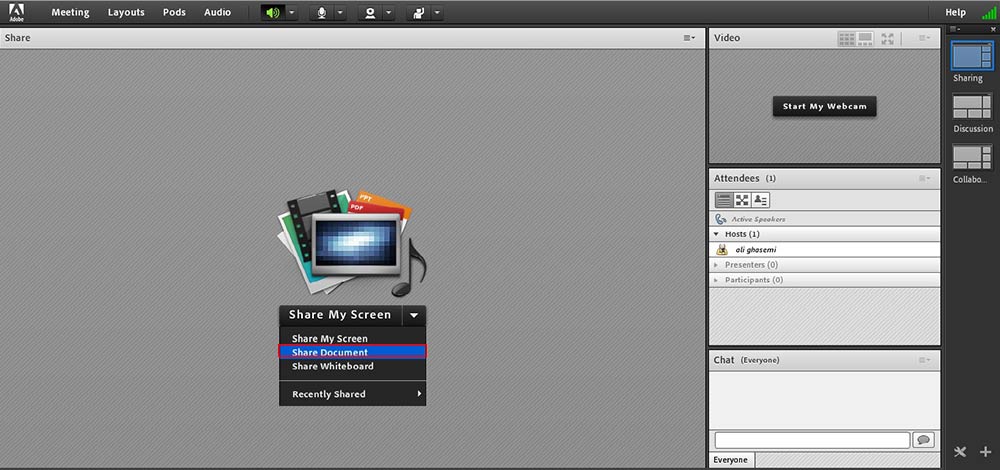
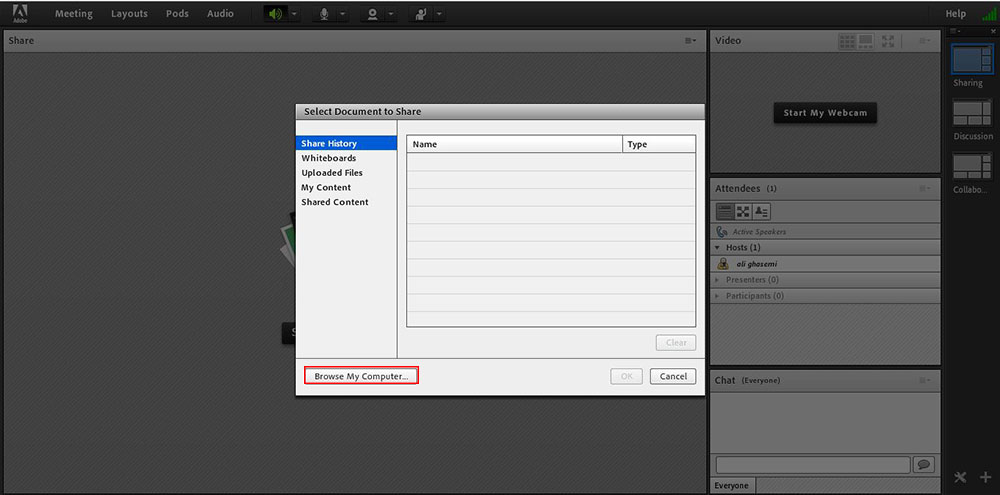
11- اگر بخواهیم فایل یا سندی را به اشتراک بگذاریم مراحل زیر را انجام میدهیم:
- از منوی وسط صفحه Share My Screen بر روی Share Document کلیک میکنیم.
- در بخش Browse My Computer، فایل مورد نظر خود را (این فایل میتواند صوتی، تصویری،PDF و غیره باشد) از کامپیوتر انتخاب کرده و سپس بارگذاری میکنیم.
مشاوره رایگان سینداد
در این مقاله بهطور خلاصه مراحل آموزش adobe connect و راهاندازی کلاس آنلاین را برای شما توضیح دادیم. شرکت سینداد خدمات راه اندازی سرویس برگزاری کلاس آنلاین را بهصورت حرفهای ارائه میدهد. لازم به ذکر است که خدمات برگزاری این کلاسها از طریق سرورهای قدرتمند سینداد ارائه میشود. جهت مشاوره رایگان با تیم فنی سینداد تماس حاصل کنید.